
Konfigurasjon og funksjoner
Sensitivitetsmerker
Bestillingsportalen støtter anvendelse av sensitivitetsmerker på opprettede Teams eller Office 365 Groups.
For å bruke denne funksjonaliteten må sensitivitetsmerker være aktivert for Teams og Groups. Mer informasjon finnes på https://learn.microsoft.com/en-us/microsoft-365/compliance/sensitivity-labels-teams-groups-sites?view=o365-worldwide.
Du må ha merker opprettet i Microsoft Purview Compliance Portal og publisert med Label Policies før dette fungerer. Vent 24 timer etter at merker er opprettet og publisert før du følger denne veiledningen.
Funksjonaliteten må aktiveres og konfigureres for å fungere.
Hvordan merkingen skjer
ConfigureSpace-runbooken setter merket med Automation-kontoens system-assigned managed identity – app-only, uten tjenestekonto, client secret eller Key Vault:
Set-PnPTenantSite -Identity $siteUrl -SensitivityLabel $sensitivityLabel
Kallet går via SharePoints tenant-admin-API, som propagerer container-merket til den koblede Microsoft 365-gruppen på tjenersiden. Det er derfor merkingen fungerer app-only selv om Microsoft Graph fortsatt ikke støtter assignedLabels på grupper med Application permissions (re-verifisert august 2026 mot group-update) – vi bruker en annen vei enn den begrensningen gjelder for.
Runbooken leser alltid tilbake assignedLabels på gruppen etterpå, fordi Set-PnPTenantSite har vært rapportert å lykkes uten å sette merket (pnp/powershell#4917). Uteblir merket, feiler steget med en melding som navngir de sannsynlige årsakene. Det er gruppen som er sannhetskilden – der styrer merket privacy og gjestedeling.
Målt 4. august 2026 i testtenant, gruppetilknyttet område uten merke fra før:
| Resultat | |
|---|---|
Set-PnPTenantSite -SensitivityLabel app-only | Returnerte uten feil |
| Merke på området | Satt |
Merke på gruppens assignedLabels | Satt |
| Propageringstid | Under 15 sekunder |
Historikk: tidligere versjoner brukte en ROPC-flyt med en tjenestekonto uten MFA og en Entra ID-app med client secret, fordi Graph-begrensningen ble antatt å være uomgåelig. Den flyten, Key Vault-en, app-registreringen og MFA-kravet er fjernet i denne versjonen. Eksisterende installasjoner må rydde bort restene manuelt – se Oppgraderingsveiledningen.
Vil du verifisere oppførselen i din egen tenant, ligger Source/Diagnostics/Test-AppOnlySensitivityLabel.ps1 i repoet. Den gjør kallet mot et testområde du peker på, poller assignedLabels i opptil fem minutter og skriver ut en entydig konklusjon. Se Source/Diagnostics/README.md.
For områder uten tilknyttet Microsoft 365-gruppe settes merket på selve området, og det er ingenting å verifisere mot en gruppe.
Vi går først gjennom hvordan funksjonaliteten fungerer, og deretter hvordan du aktiverer den.
Hvordan ser dette ut?
Sensitivitetsmerker hentes fra Purview via Microsoft Graph API. En Logic App kalt SyncLabels utfører synkroniseringen. Logic App-en er som standard satt til å kjøre ukentlig – dette kan endres ved behov.
Merker lagres som listeelementer i en SharePoint-liste kalt IP Labels i SharePoint-området som står bak Bestillingsportalen.
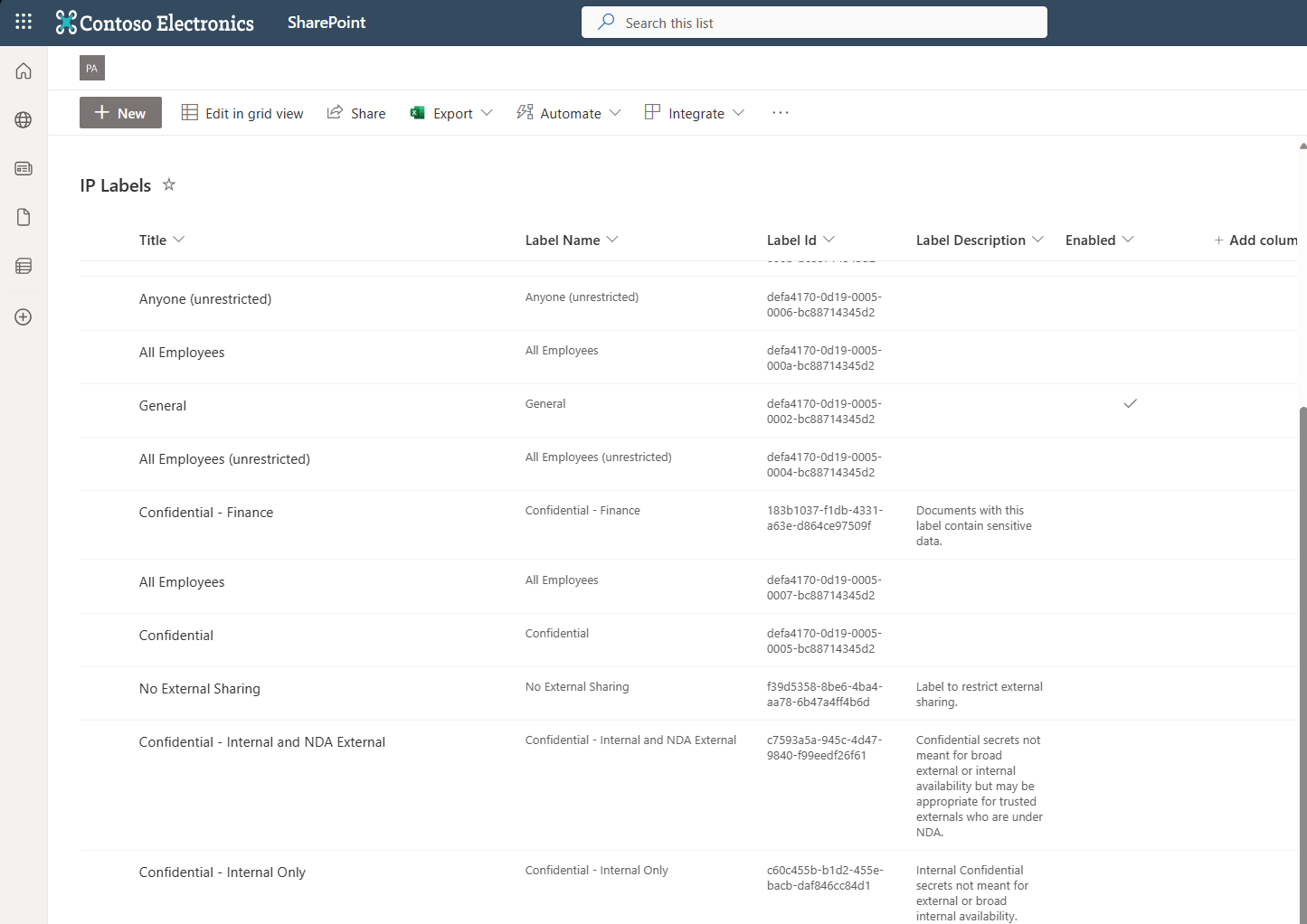
For at et merke skal vises i Bestillingsportalen webdel eller Teams app, må Enabled-kolonnen være huket av.
SyncLabels filtrerer allerede på contentFormats og synkroniserer kun merker som gjelder site eller unifiedgroup – document/email-merker skal derfor ikke havne i listen. (Tidligere versjoner av dette dokumentet oppgav at Graph ikke støttet slik filtrering; det stemmer ikke lenger.) Enabled-kolonnen fungerer nå først og fremst som en manuell «hvilke av disse skal brukerne faktisk få velge»-bryter. Ser du likevel document/email-merker i listen, sørg for at de ikke er markert som Enabled, og meld det inn – da er filteret for løst.
Du kan validere hvilke merker som kan anvendes på områder/grupper via Security & Compliance Center.
Hvis funksjonaliteten er aktivert, vises merkene til brukeren i en kombinasjonsboks på «Datakategorisering»-skjermen.
Du kan angi et standardmerke og velge om brukeren må velge et merke ved å konfigurere innstillingene DefaultSensitivityLabel og RequireSensitivityLabel i Provisioning Request Settings-listen. Dette dekkes i Konfigurasjon-seksjonen nedenfor.
Aktivere funksjonaliteten
Alt som trengs er allerede installert. SyncLabels-Logic App-en, IP Labels-listen og app-tillatelsen InformationProtectionPolicy.Read.All settes opp uansett, og selve merkingen bruker Automation-kontoens managed identity. Det finnes derfor ingen installasjonsparameter for dette – funksjonaliteten skrus av og på i innstillinger-listen, når som helst, uten å kjøre deploy.ps1 på nytt.
Aktiveringen består av to steg – ingen secrets, ingen app-registrering, ingen tjenestekonto.
- Gå til listen
Provisioning Request Settingsi SharePoint-området. - Rediger listeelementet
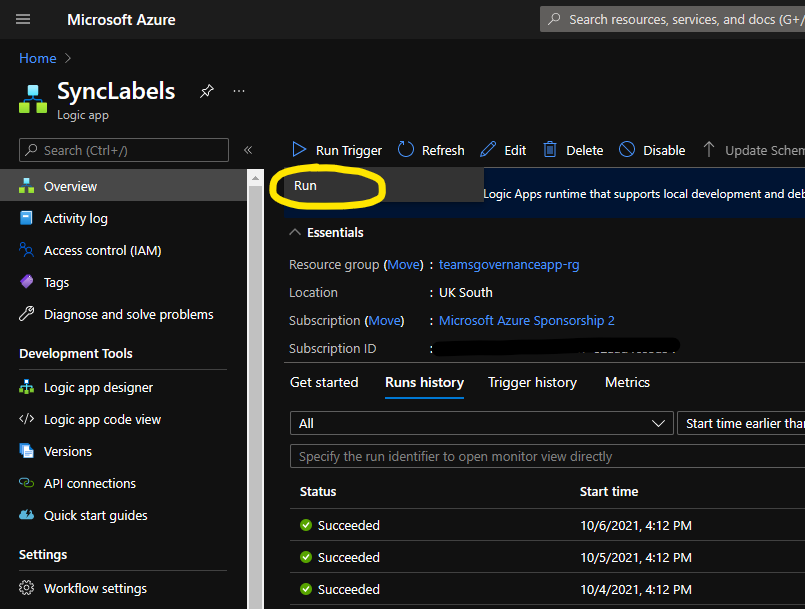
EnableSensitivityLabelsog settValue-feltet tiltrue. Standardverdien erfalse. Dette er også kill-switchen: står den påfalse, hopperConfigureSpaceover merkingen selv om en bestilling inneholder en label-ID. - Finn Logic App-en
SyncLabelsi Azure Portal og klikk på den. - Klikk
Run Trigger > Runog vent til kjøringen fullfører.
- Gå til listen
IP Labelsi SharePoint-området og valider at merkene er tilstede (se skjermbildet av IP Labels-listen øverst i dokumentet). Hvis det ikke finnes noen listeelementer, harSyncLabelsLogic App-en feilet under kjøring. Sjekk kjørehistorikken til Logic App-en og undersøk eventuelle feil.
SyncLabels bruker managed identity med app-tillatelsen InformationProtectionPolicy.Read.All, så synkroniseringen har aldri trengt en tjenestekonto.
Konfigurasjon
Når aktivert kan funksjonaliteten konfigureres slik:
- Hvis ikke allerede gjort, finn
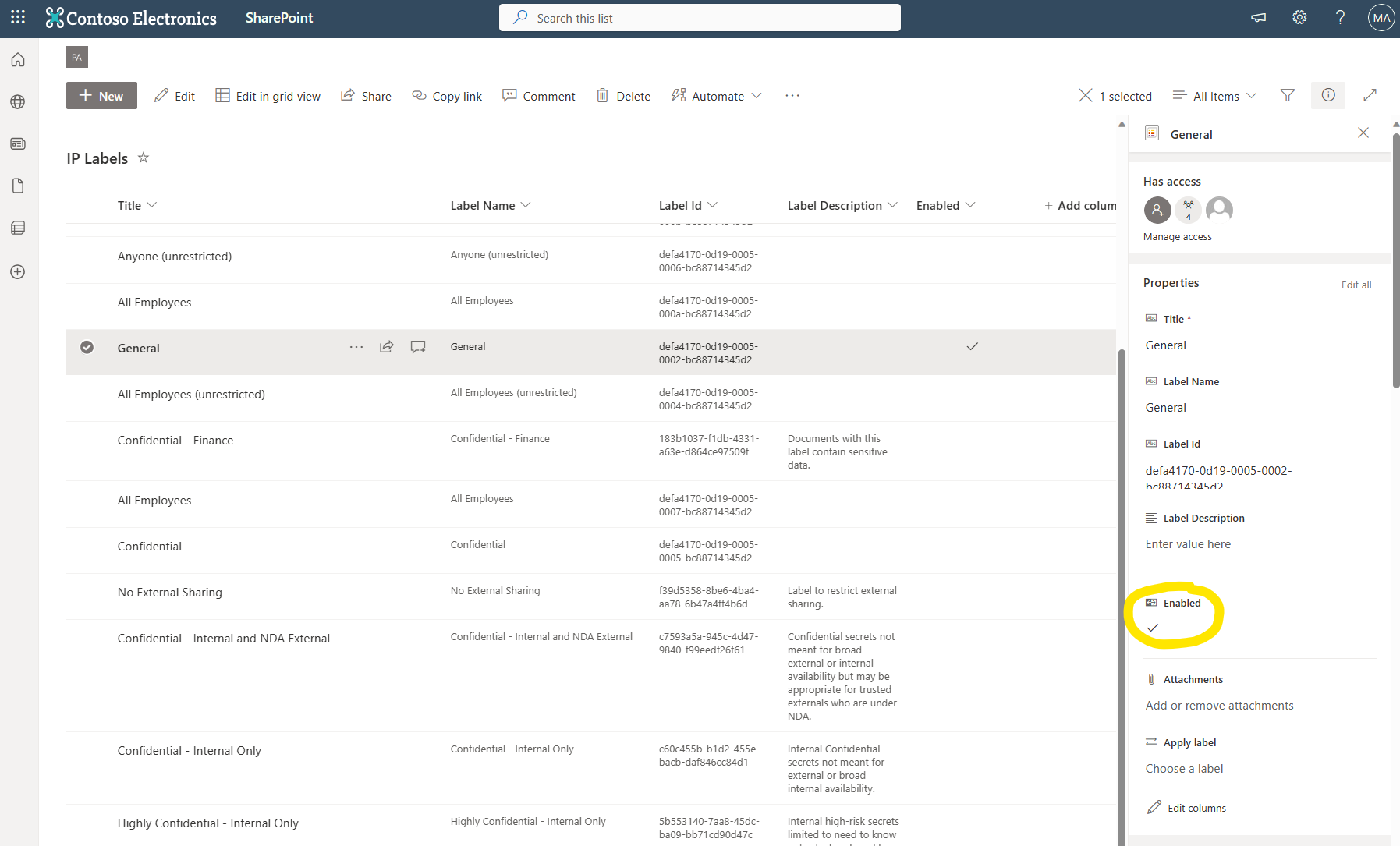
SyncLabelsLogic App-en i Azure Portal og kjør den –Run Trigger > Run. Dette synkroniserer merkene inn i IP Labels-listen (se skjermbildet ovenfor). - Aktiver noen merker som skal vises i Bestillingsportalen webdel eller Teams app ved å redigere listeelementene, sette
Enabled-kolonnen tiltrueog lagre elementene.
- Angi et standardmerke (valgfritt) ved å sette verdien på listeelementet
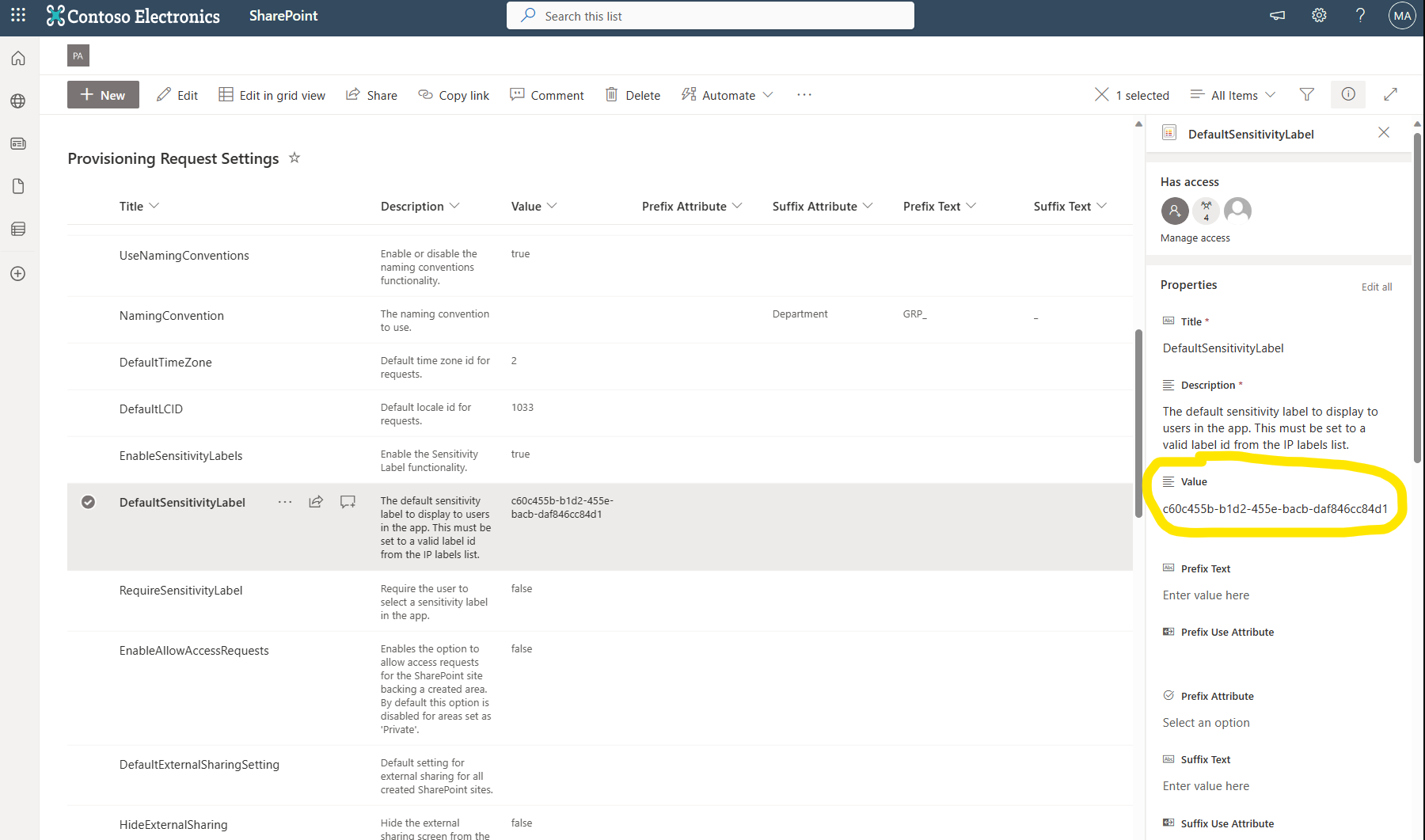
DefaultSensitivityLabeli listenProvisioning Request Settingstil merkets ID (label id). ID-en må nøyaktig matche en gyldigLabelIdfra IP Labels-listen. Du finner ID-en i kolonnenLabel Id.
- Velg om brukeren må velge et merke (valgfritt). Standardverdien er
false, som betyr at brukeren ikke er tvunget til å velge et merke og kombinasjonsboksen kan stå tom. For å tvinge brukere til å velge et merke, sett verdien på listeelementetRequireSensitivityLabeltiltrue. - Funksjonaliteten er nå konfigurert. Når brukere starter Bestillingsportalen webdel eller Teams app for å bestille samarbeidsområder, vil de se sensitivitets-kombinasjonsboksen på «Datakategorisering»-steget (kun for
Microsoft Teams TeamellerOffice 365 Group).