
Konfigurasjon og funksjoner
PnP Templates
Bestillingsportalen støtter anvendelse av PnP Provisioning-maler når en bruker bestiller opprettelse av et SharePoint-område (Team Site, Office 365 Group, Communication Site eller Hub Site).
For øyeblikket kan disse anvendes i stedet for Site Templates og kan ikke anvendes på Microsoft Teams-team.
PnP-malfiler kan lagres i dokumentbiblioteket PnP Templates. Filene må være i .pnp-filformat for å fungere.
Se dokumentasjonen på https://pnp.github.io/powershell/cmdlets/Save-PnPProvisioningTemplate.html for hvordan du konverterer en PnP XML-fil til .pnp-format.
Når du har lastet opp PnP-malfilene, må du legge til en referanse til malen i listen Site Templates. Dette kobler PnP-malen til Site Templaten.
For å opprette en referanse til en PnP-mal, opprett et element i Site Templates-listen med følgende kolonner:
- Title – Tittel på malen, f.eks. «Engineering»
- Description – Beskrivelse av malen
- Enabled – Om malen skal vises i Bestillingsportalen webdel eller Teams app for valg.
- ApplyPnPTemplate – Sett til
Ja - PnPTemplateURL – Lim inn URL-en til PnP-malfilen fra dokumentbiblioteket
PnP Templates. VIKTIG: Sørg for at dette er den fullstendige stien til filen, ikke en snarvei-lenke. - ThemeName – Navn på et SharePoint-tema i tenanten som skal anvendes etter at området er opprettet. Temaer kan ikke settes i PnP-maler, så dette gir mulighet til å anvende et tema. Kan være et «out of the box»-tema eller et egendefinert tema.
Skjermbildet nedenfor viser en PnP-mal i Site Templates-listen. La alle andre kolonner stå tomme.
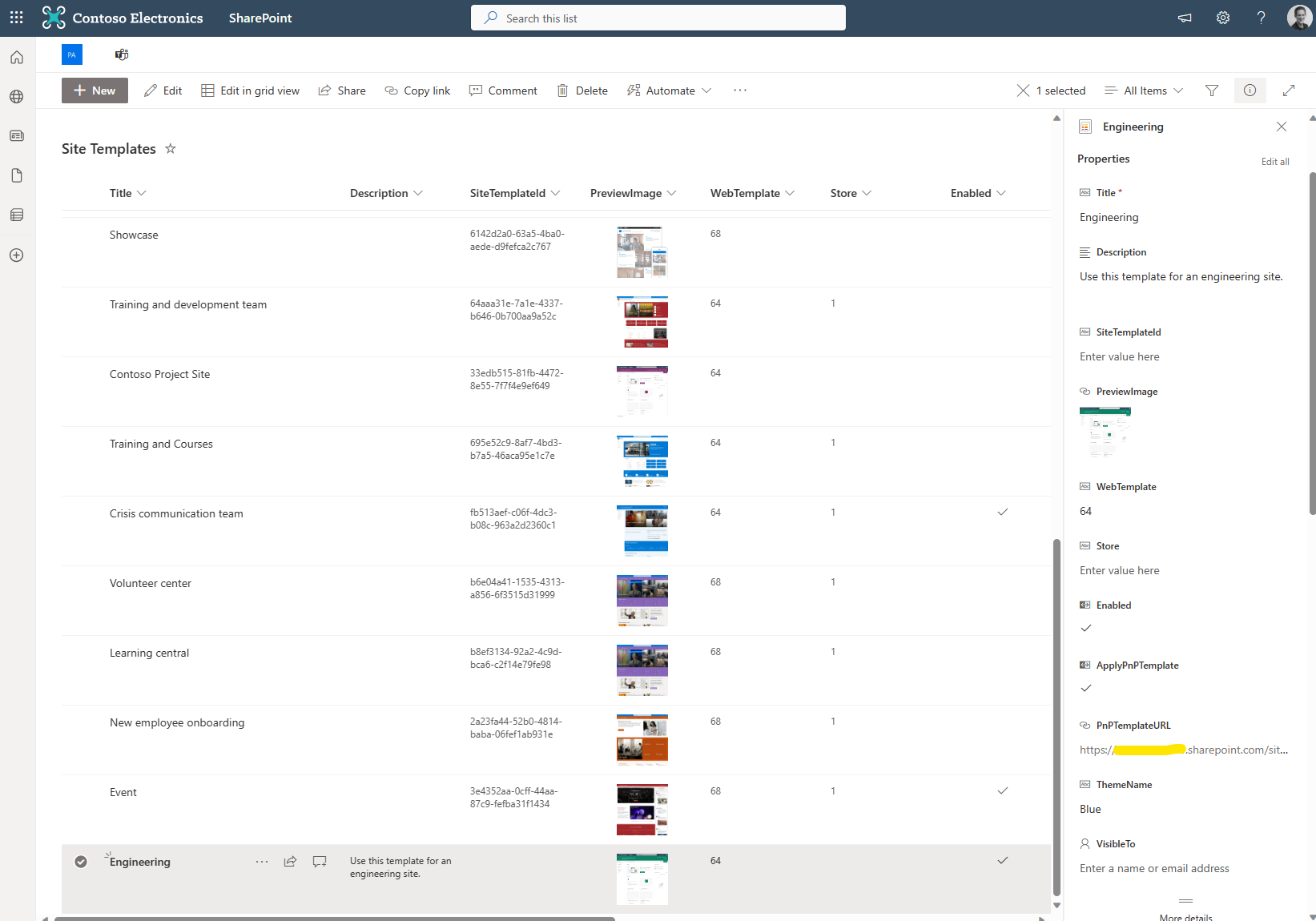
Når en bruker velger malen i Bestillingsportalen webdel eller Teams app, vil den tilknyttede PnP-malen anvendes på området ved hjelp av Logic App-en ProcessProvisionRequest og PnP PowerShell gjennom Azure Automation-runbooken ConfigureSpace.
I en fremtidig oppdatering vil vi se på støtte for PnP-maler for Microsoft Teams-team, samt muligheten til å anvende både en Site Template OG en PnP-mal.