
Konfigurasjon og funksjoner
Navnekonvensjoner
Bestillingsportalen inkluderer muligheten til å definere navnekonvensjoner/policyer for områder, grupper, Teams og Viva Engage-fellesskap som opprettes.
Dette dokumentet handler om navn på det brukerne bestiller. Navnekonvensjonen for løsningens egne Azure-ressurser (
bestillingsportalen-uami,-auto, ressursgruppa osv.) er dokumentert i Teknisk løsningsbeskrivelse kap. 2.3.
Når en bruker bestiller via Bestillingsportalen webdel eller Teams app, anvendes navnekonvensjonen, og en forhåndsvisning av hvordan navnet blir seende ut i kombinasjon med tittelen brukeren har angitt vises (se Space display name nedenfor).
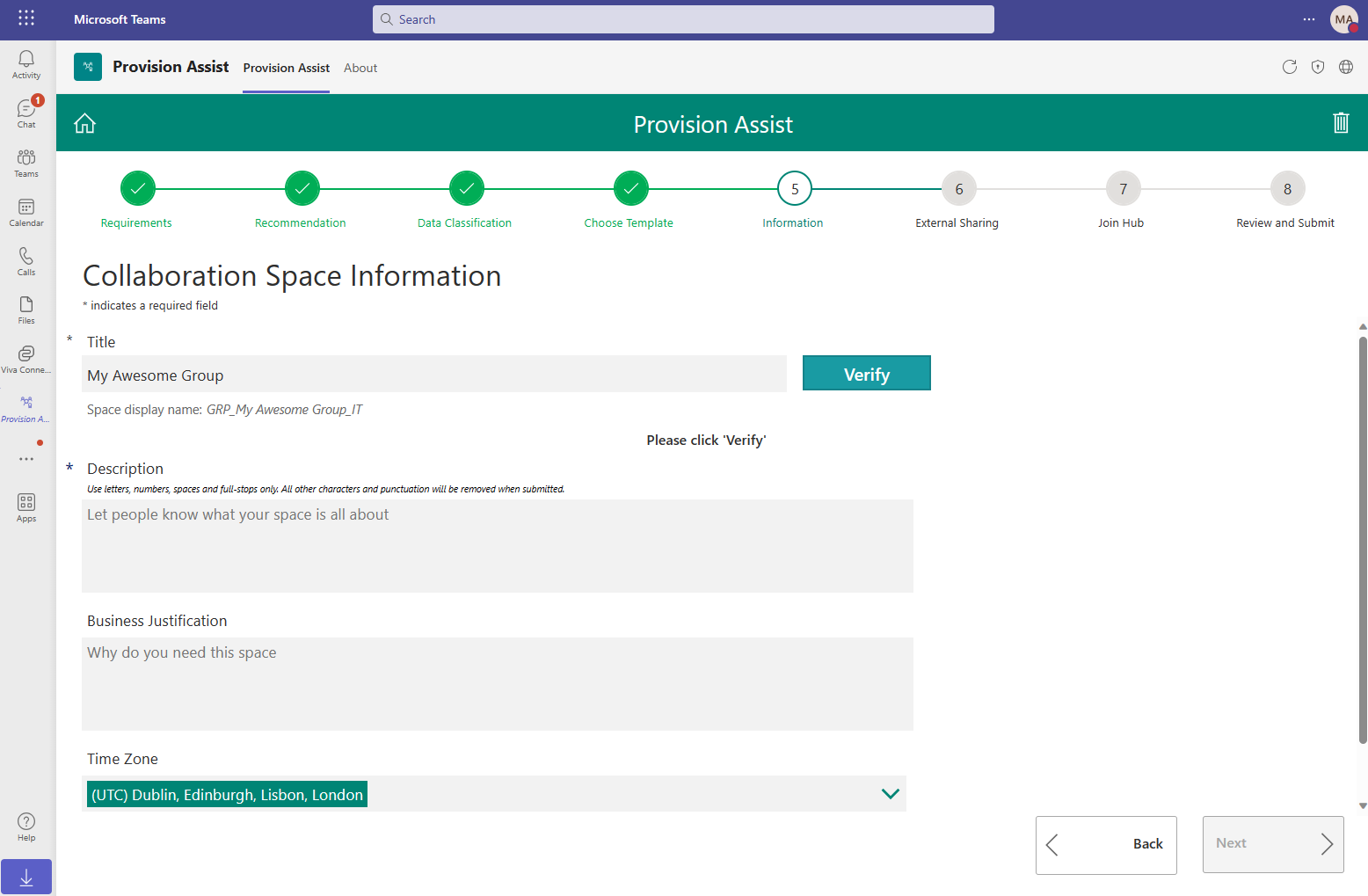
Navnekonvensjoner kan konfigureres på følgende nivåer:
- Global – Alle bestillinger følger denne navnekonvensjonen hvis ingen annen konvensjon er konfigurert som beskrevet nedenfor.
- Space – Definer spesifikke navnekonvensjoner for hver områdetype (f.eks. Team Site, Communication Site, Office 365 Group). Områdetypene er de samarbeidstypene en bruker kan opprette, og de ligger i
Provisioning Types-listen. Når en bruker velger en type med egen navnekonvensjon konfigurert, brukes denne. - Teams Template – Definer navnekonvensjoner spesifikt for en enkelt Teams-mal. Disse settes i
Teams Templates-listen. En navnekonvensjon knyttet til en Teams-mal overstyrer den som er konfigurert for et Teams-team iProvisioning Types-listen.
Global og områdetype – Bestillinger opprettet der ingen navnekonvensjon er knyttet til den valgte områdetypen, bruker Global-konvensjonen. Der områdetyper har en egen konvensjon definert, brukes den.
Teams-mal – Overstyrer både global og områdetype hvis brukeren velger en Teams-mal med navnekonvensjon konfigurert.
Det finnes foreløpig ikke grensesnitt i webdel eller Teams app for å konfigurere dette (vi jobber med det), så navnekonvensjoner må settes opp i SharePoint-området inntil videre.
Merk – Hvis ingen områdetyper eller Teams-maler har navnekonvensjon konfigurert og navnekonvensjoner er aktivert, vil malene bruke Global-konfigurasjonen.
Hvordan ser dette ut?
Teams:
Når et team opprettes med navnekonvensjon, vises det slik:
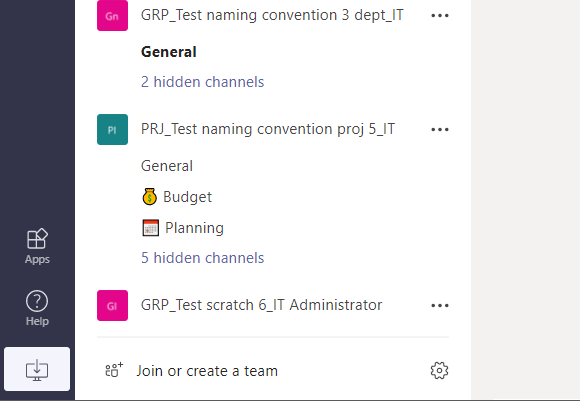
- I eksemplet over er
GRP_ogPRJ_konfigurerte prefikser. - Den midtre delen er områdets tittel som brukeren oppgir. Her har brukeren valgt å opprette et Teams-team.
- Alle tre eksemplene bruker attributter som suffiks. De to første er brukerens avdeling, og det siste teamet viser brukerens stillingstittel (
JobTitle). - Alle tre eksemplene bruker tekst (i tillegg til attributter) for å skille områdenavn/teamnavn med understreker. Dette er konfigurerbart – bindestreker osv. kan også brukes. Eventuelle mellomrom i prefiks eller suffiks fjernes automatisk.
SharePoint-områder (Team Sites / Office 365 Groups / Communication Sites / Hub Sites og områder bak et team):
Navnet og URL-en følger navnekonvensjonen:
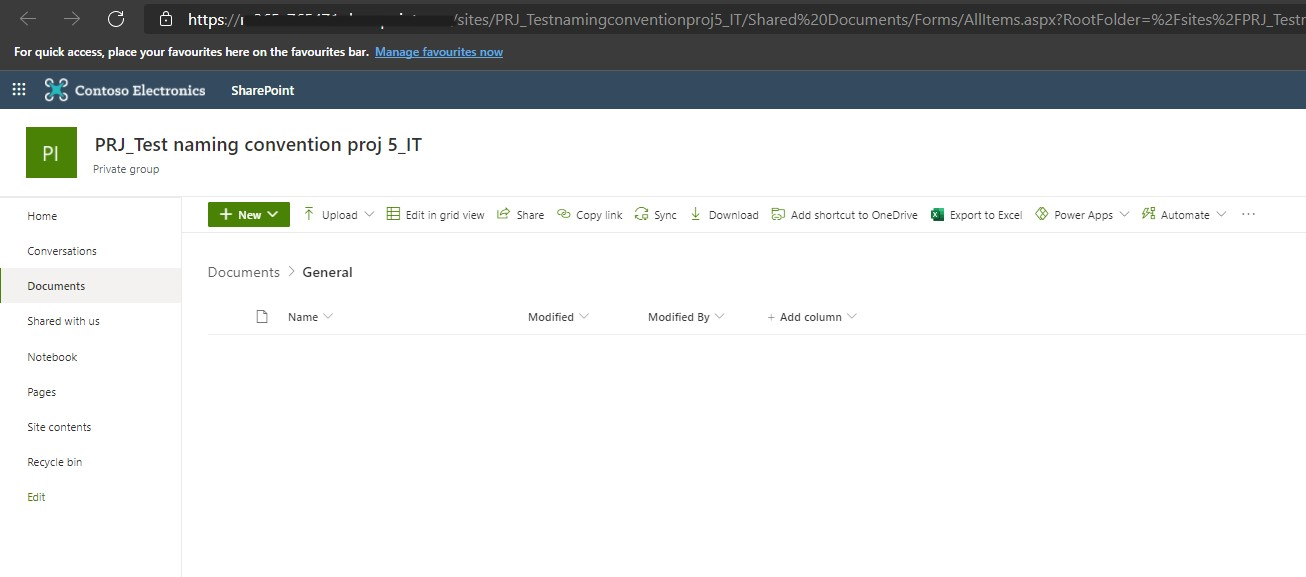
Mellomrom i områdets tittel fjernes i URL-en til SharePoint-området.
Viva Engage:
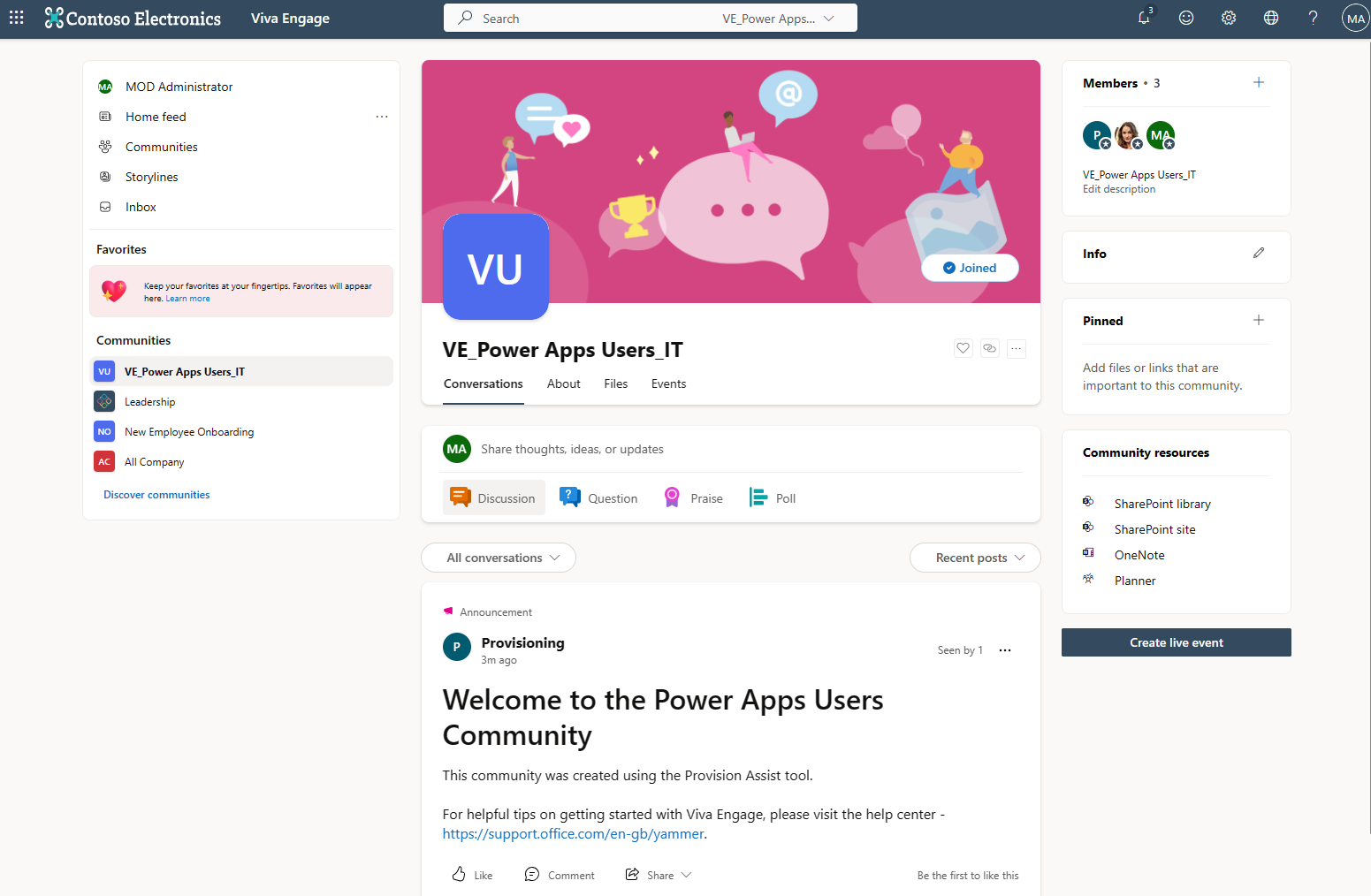
Viva Engage-fellesskap oppfører seg på samme måte som et Teams-team. Visningsnavnet beholder mellomrom hvis de er spesifisert i områdets tittel, men aliaset på gruppen får mellomrommene fjernet.
F.eks.: VE_My Viva Engage Community_IT (der IT er brukerens avdeling).
Entra ID:
Gruppenavnet og e-postadressen i Entra ID matcher den spesifiserte navnekonvensjonen. Gruppenavnet beholder mellomrom, mens e-posten får disse fjernet automatisk.

Konfigurasjon
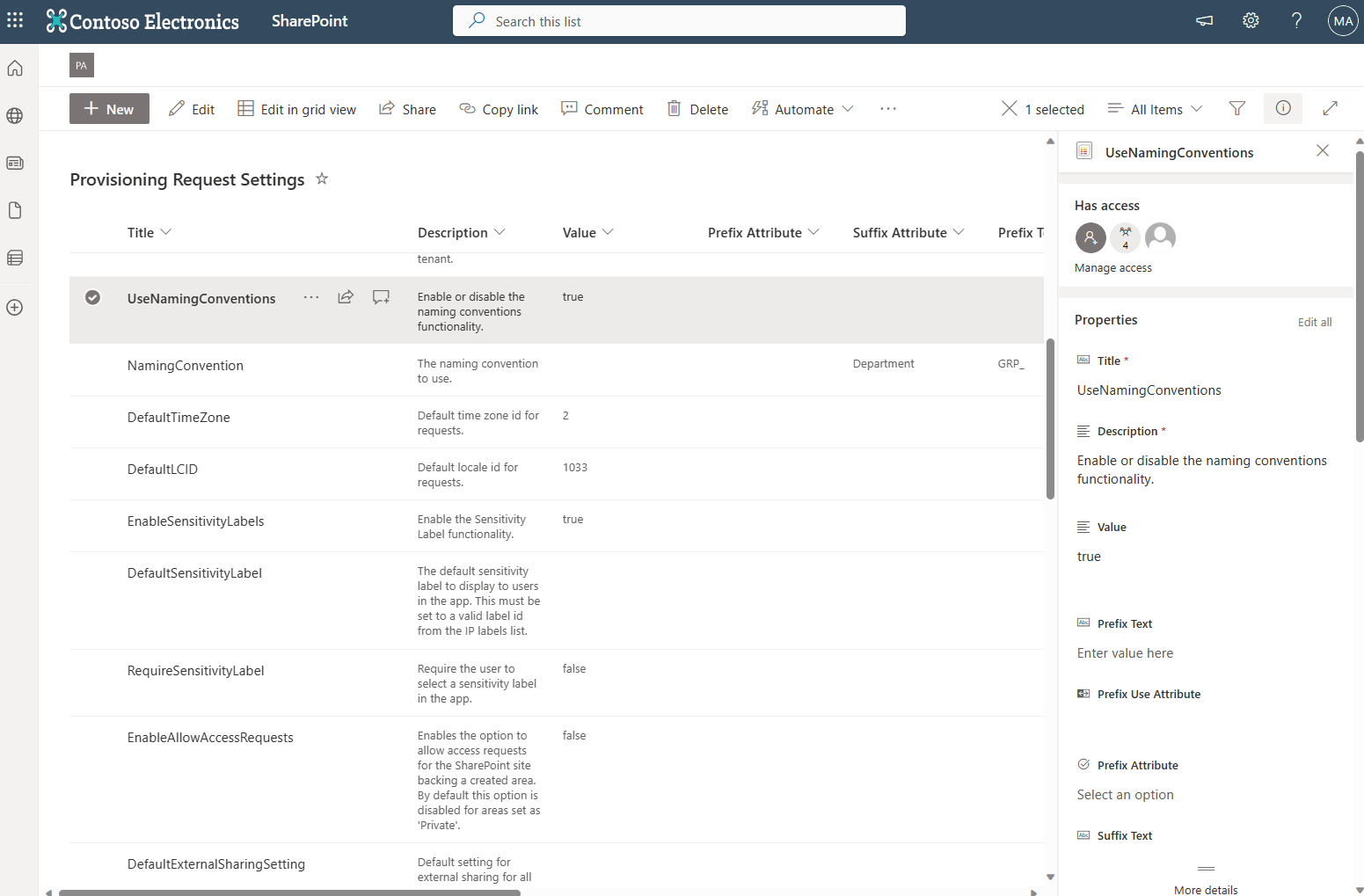
For å aktivere funksjonaliteten MÅ verdien på innstillingen UseNamingConventions i Provisioning Request Settings-listen settes til true. Etter installasjon er denne satt til false.
Global navnekonvensjon
Før du oppretter navnekonvensjoner på områdetype-/Teams-mal-nivå, bør du sette en global navnekonvensjon.
Både et prefiks og/eller suffiks kan settes, og disse legges foran og etter områdets tittel angitt av brukeren.
For å sette en global navnekonvensjon, følg stegene nedenfor:
- Gå til
Provisioning Request Settings-listen i SharePoint-området. - Rediger listeelementet
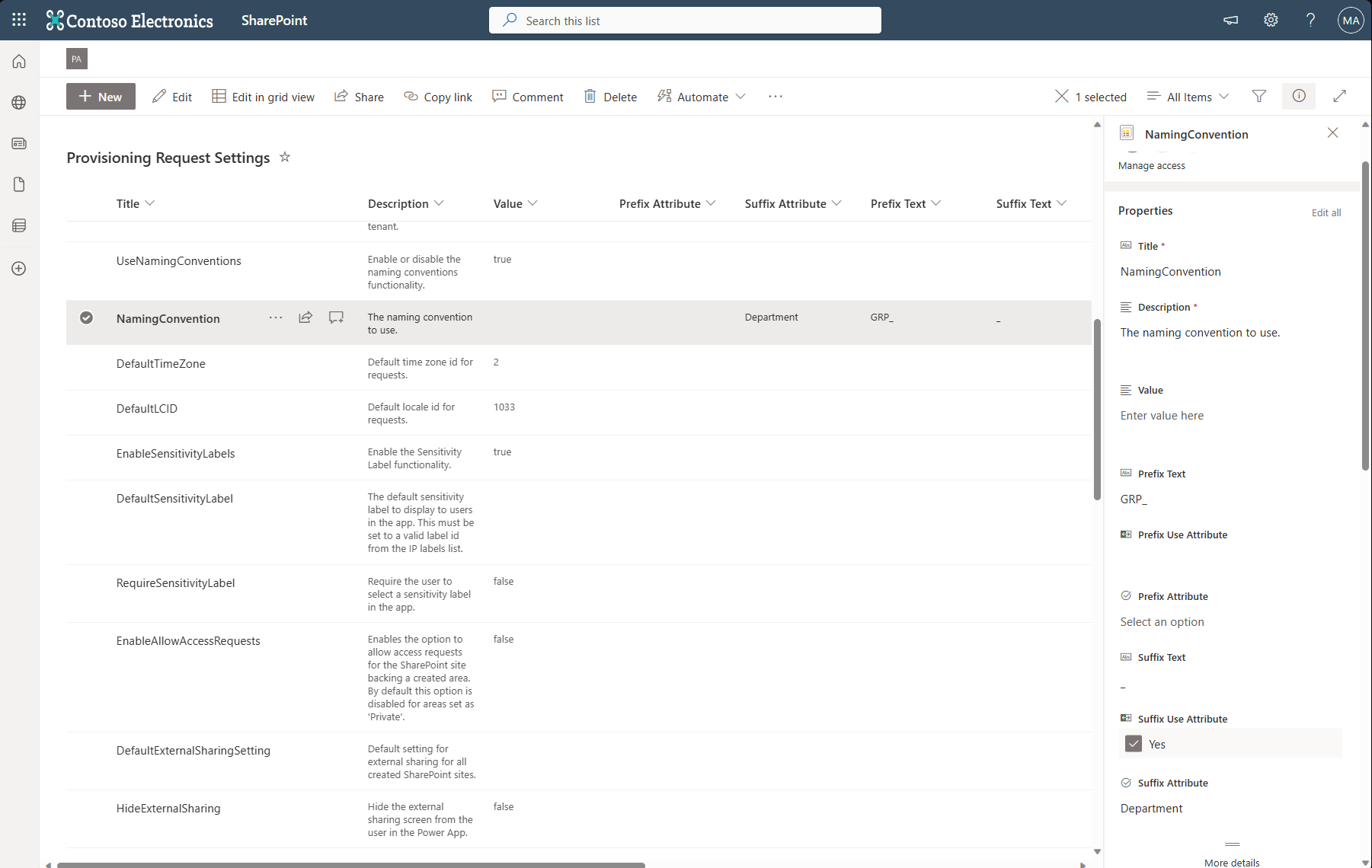
NamingConventionog angi følgende verdier (dette er eksempler – kan byttes ut med dine egne):
Value – La stå tom.
PrefixAttribute – La stå tom ELLER velg et attributt (fra brukerens profil). I dette eksemplet står det tomt.
PrefixText – Sett til GRP_ (eller annen tekst du vil bruke som prefiks).
PrefixUseAttribute – Sett til Yes HVIS du valgte et attributt, ELLER No hvis ikke. I dette eksemplet: No.
SuffixAttribute – La stå tom ELLER velg et attributt. I dette eksemplet: Department (brukerens avdeling).
SuffixText – Sett til _ i dette eksemplet (eller annen tekst).
SuffixUseAttribute – Sett til Yes HVIS du valgte et attributt, ELLER No hvis ikke. I dette eksemplet: Yes.
For alle andre felt: IKKE endre verdiene.
Merk – Hvis du bruker PrefixText OG et PrefixAttribute, legges teksten til slutten av attributtverdien. Dette er slik at du kan skille attributtene/teksten fra områdets tittel, f.eks. HR_. Det samme gjelder SuffixText og SuffixAttribute.
- Lagre listeelementet.
En global navnekonvensjon er nå konfigurert. Når et område bestilles, skal det se slik ut:
GRP_Space Title_UsersDepartment f.eks. GRP_My New Site_HR
Test navnekonvensjonen ved å opprette en ny bestilling.
Sørg for at brukere som bestiller har verdier konfigurert for attributtet du valgte – ellers får ikke attributtet noen verdi. Brukeren må altså ha en verdi for JobTitle, Department, Company, Office, StateOrProvince eller CountryOrRegion.
Navnekonvensjon per områdetype
Navnekonvensjoner per områdetype lar deg sette spesifikke regler for hver type område en bruker kan bestille – Team Site, Office 365 Group, Microsoft Teams Team, Communication Site, Hub Site og Viva Engage Community. Disse vises på «Velg mal»-skjermen i Bestillingsportalen webdel eller Teams app. Hvis områdetyper har navnekonvensjoner definert, vil disse overstyre den globale.
I dette eksemplet anvender vi en spesifikk navnekonvensjon på Communication Sites.
Funksjonaliteten fungerer på samme måte som den globale navnekonvensjonen:
For å sette en navnekonvensjon for en områdetype, følg stegene nedenfor:
- Gå til
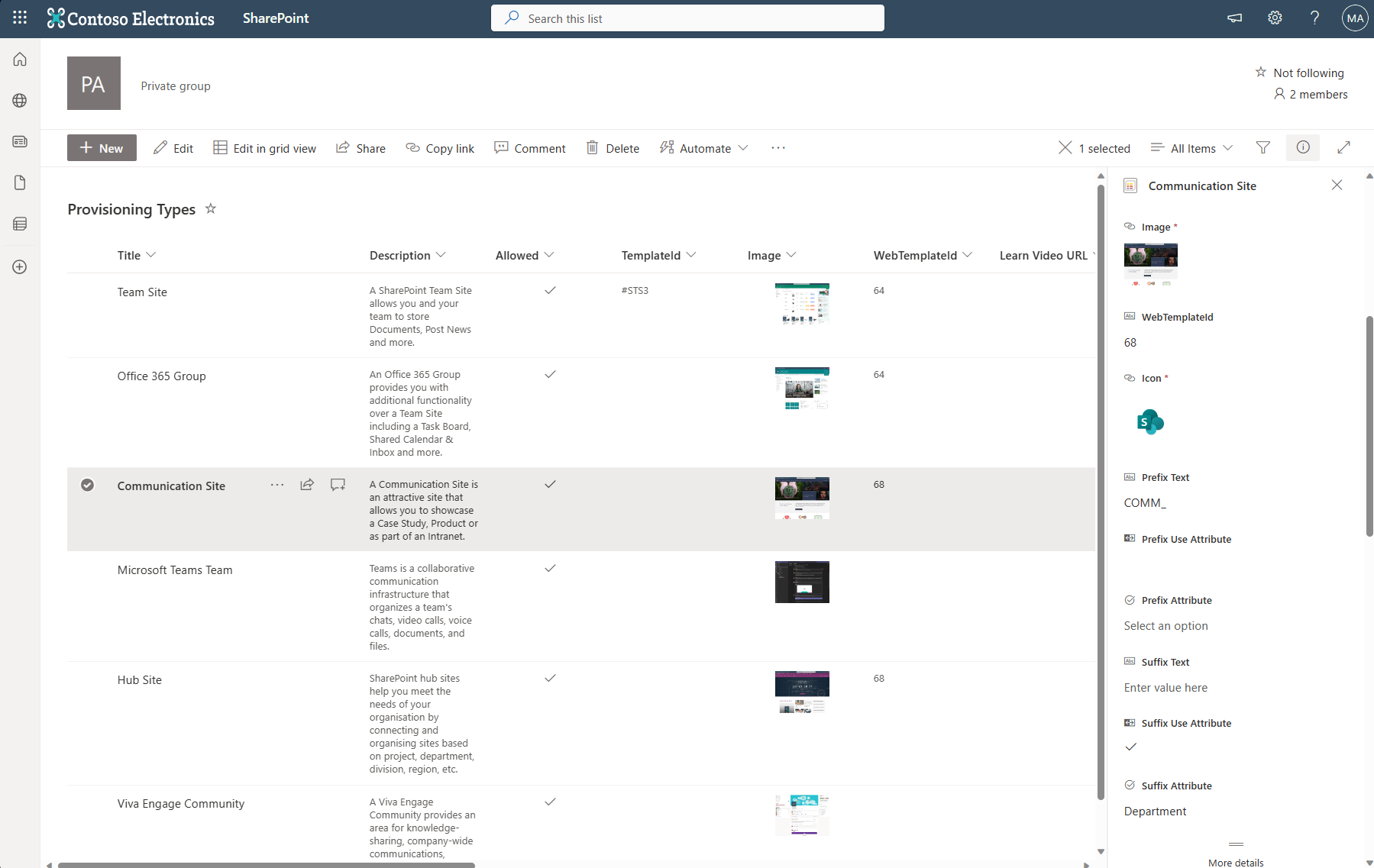
Provisioning Types-listen i SharePoint-området. - Rediger ett av listeelementene. Her velger vi
Communication Site. - Konfigurer verdiene som følger:
Prefix Text – Sett til COMM_ (eller annen tekst).
Prefix Use Attribute – Yes HVIS du valgte et attributt, ELLER No. I dette eksemplet: No.
Prefix Attribute – La stå tom ELLER velg et attributt. I dette eksemplet: tom.
SuffixText – Sett til _ (eller annen tekst).
Suffix Attribute – La stå tom ELLER velg et attributt. I dette eksemplet: Department.
Suffix Use Attribute – Yes HVIS du valgte et attributt, ELLER No. I dette eksemplet: Yes.
- Lagre listeelementet.
En navnekonvensjon for områdetype er nå konfigurert for Communication Site. Når en bruker velger Communication Site, skal navnet se slik ut:
COMM_Space Title_UsersDepartment f.eks. COMM_My New Communication Site_HR
Test navnekonvensjonen ved å opprette en ny bestilling og velge Communication Site på «Velg mal»-skjermen.
Navnekonvensjon for Teams-maler
Navnekonvensjoner for Teams-maler lar deg sette spesifikke regler for Teams-maler (eller typer Teams). Hvis maler har navnekonvensjoner definert, vil disse overstyre både den globale og områdetype-nivåets konvensjoner.
For mer detaljer om hvordan du oppretter maler for bruk med Bestillingsportalen, se Teams Templates.
I dette eksemplet anvender vi en navnekonvensjon på en av Microsofts innebygde maler. Du kan også definere egne maler og sette navnekonvensjoner på disse.
For å sette en navnekonvensjon for en Teams-mal, følg stegene nedenfor:
- Gå til
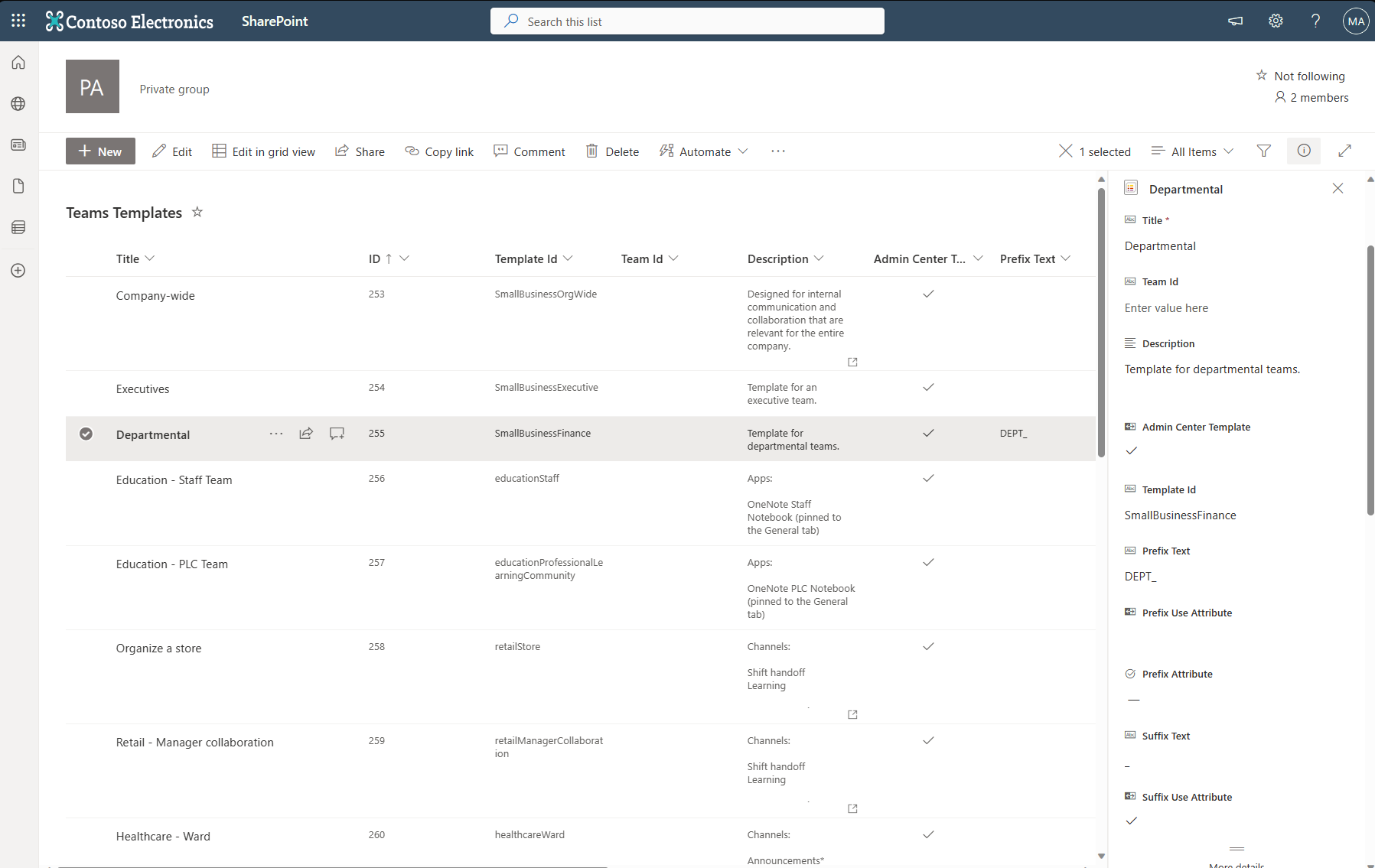
Teams Templates-listen i SharePoint-området. - Rediger ett av listeelementene. Her velger vi
Manage a Project. - Konfigurer verdiene som følger:
Prefix Text – Sett til DEPT_ (eller annen tekst).
Prefix Use Attribute – Yes HVIS du valgte et attributt, ELLER No. I dette eksemplet: No.
Prefix Attribute – La stå tom ELLER velg et attributt. I dette eksemplet: tom.
SuffixText – Sett til _ (eller annen tekst).
Suffix Attribute – La stå tom ELLER velg et attributt. I dette eksemplet: Department.
Suffix Use Attribute – Yes HVIS du valgte et attributt, ELLER No. I dette eksemplet: Yes.
- Lagre listeelementet.
En navnekonvensjon er nå konfigurert for den valgte malen. Når et område bestilles og brukeren velger Departmental Teams-malen, skal navnet se slik ut:
DEPT_Team Name_UsersDepartment f.eks. DEPT_My Project Team_HR
Test navnekonvensjonen ved å opprette en ny bestilling, velg Use template og Departmental-malen.
Merk – Hvis du ønsker å definere en mal uten innhold, oppdater verdien på Template Id til standard.