
Konfigurasjon og funksjoner
Provisioning Types
Bestillingsportalen støtter opprettelse av følgende typer samarbeidsområder (kalt «types»):
- SharePoint Team Site (uten gruppetilknytning)
- Office 365 Group
- Communication Site
- Hub Site
- Microsoft Teams Team
- Viva Engage Community
En SharePoint-liste kalt Provisioning Types lagrer hver type samarbeidsområde som en bruker kan bestille.
Områdetypene vises til sluttbrukere i Bestillingsportalen webdel eller Teams app på «Velg mal»-skjermen.
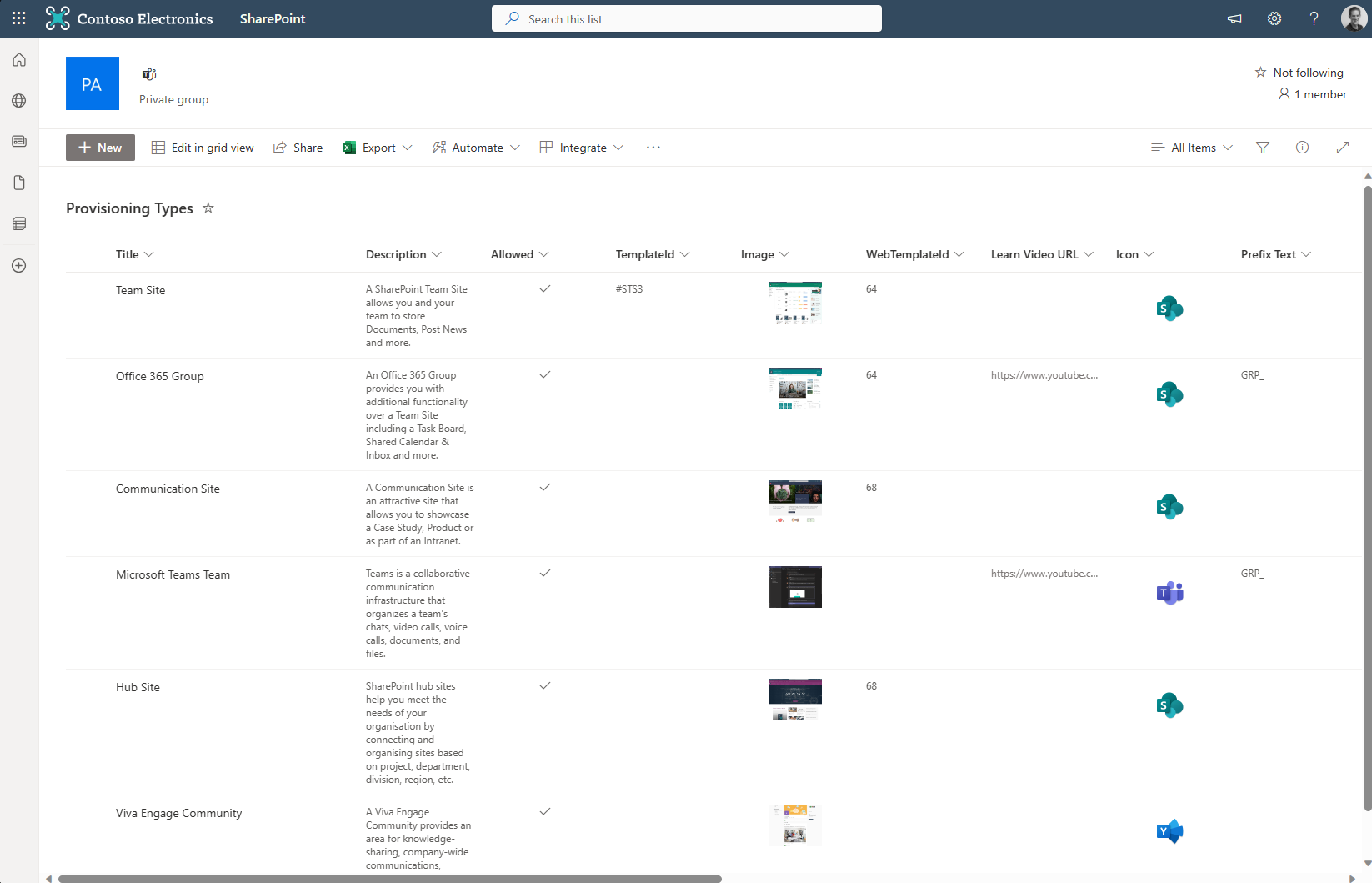
Tilpasning av områdetyper
For å tilpasse en type, rediger listeelementet og oppdater verdien på én av følgende kolonner:
-
Title – Tittel på områdetypen. Du kan endre denne hvis terminologien er annerledes i organisasjonen din. For eksempel kan et Team Site (uten gruppe) være kjent som et «Dokumentlagringsområde». Dette er tittelen som vises til sluttbrukere i webdel eller Teams app.
-
SortOrder – Tall som styrer rekkefølgen områdetypene vises i på «Velg mal»-skjermen.
-
Description – Beskrivelse av områdetypen. Vises til sluttbrukere i webdel eller Teams app.
-
Allowed – Om brukere skal kunne bestille denne områdetypen gjennom webdel eller Teams app.
Falseskjuler typen,Trueviser den. -
TemplateId – Intern mal-ID for områdetypen. Gjelder kun enkelte typer og skal IKKE endres.
-
WebTemplateId – Intern web-template-ID for områdetypen. Gjelder kun enkelte typer og skal IKKE endres.
-
Image – Bilde av områdetypen som vises i webdel eller Teams app. Du kan endre dette for å matche organisasjonens branding. Dette er en hyperlenke – sørg for at bildet er tilgjengelig for alle som skal bruke webdel/Teams app.
-
Icon – Ikon for områdetypen som vises på «Velg mal»-steget. Som standard brukes offisielle Microsoft-logoer. Sørg for at bildet er tilgjengelig for alle brukere.
-
Learn Video URL – URL til en video som hjelper brukeren å lære om områdetypen (f.eks. YouTube). Videoen kan spilles av direkte i webdel eller Teams app.
-
Visible To – Sikkerhetsgruppe med brukere som denne områdetypen skal være synlig for. MÅ være en gruppe, ikke enkeltbrukere. Blank = synlig for alle med tilgang til webdel/Teams app. Eksempel: begrense opprettelse av Communication Sites til brukere i Corporate Comms.
-
Managed Path – Managed path som skal brukes ved opprettelse av områder av denne typen. Kan brukes til å opprette SharePoint-områder under
sites-pathen selv om tenant-standarden erteams. -
Prefix Text / Suffix Text – Fast tekst som legges til foran/etter områdenavnet.
-
Prefix Use Attribute / Suffix Use Attribute – Bruk brukerens profilattributt som prefiks/suffiks. Se Navnekonvensjoner.
-
Prefix Attribute / Suffix Attribute – Hvilket attributt som skal brukes:
Department,Company,Office,StateOrProvince,CountryOrRegion,JobTitle. -
Default Visibility – Standard synlighet for området:
PublicellerPrivate. -
Default Confidential Data – Standardverdi for «Konfidensielle data»-valget for denne områdetypen.
-
Default Metadata – Standard metadata (JSON-objekt) som anvendes ved opprettelse av området. Brukes for å lagre prosjektinformasjon og property bag-verdier.
-
External Sharing – Styrer om «Ekstern deling»-skjermen vises i bestillingsflyten for denne områdetypen.
-
Default Sensitivity Label – Standard sensitivitetsmerke-ID som anvendes på området (overstyrer global standard). Se Sensitivity Labels.
-
Default Sensitivity Label Library – Standard sensitivitetsmerke-ID for dokumentbiblioteker i området.
-
Default Retention Label – Standard oppbevaringsmerke-ID som anvendes på området. Se Retention Labels.
-
Teamify – Om området skal Teams-aktiveres automatisk som standard.
-
Join Hub – Om området som standard skal tilknyttes en hub.
-
Default Hub – Standard hub-område denne områdetypen tilknyttes (overstyrer global standard).
Sett alltid Default Hub når Join Hub er på. Hub-ID-en når bestillingen kun når brukeren velger en hub i webdelen eller typen har en Default Hub —
Join Hub = trueuten Default Hub har i praksis gitt bestillinger med tom hub-ID, og da blir området stående uten hub-tilknytning (ConfigureSpacehopper over steget med melding om nettopp dette). Forutsetter at huben ligger iHub Sites-listen medEnabled = true(kjørGetHubSitesførst). -
Teams Channel ID – Standard Teams-kanal-ID knyttet til denne områdetypen (brukes for intern kanal-funksjonalitet).
Legg ikke til nye elementer i denne listen – de vil ikke fungere.
Du kan også redigere kolonnene som definerer navnekonvensjonen for å lage en navnekonvensjon som er spesifikk for områdetypen. Se Navnekonvensjoner for mer informasjon.