
Kom i gang
Installasjonsveiledning
Forutsetninger
Sjekkliste
Alt under er utdypet i detaljene nedenfor. Punktene i siste gruppe må ofte bestilles hos organisasjonens administratorer — gjør det tidlig, de har ledetid.
Maskinen som kjører installasjonen:
- Windows 10/11 med PowerShell 7.4+
- Azure CLI installert, og
az loginfungerer gjennom brannmur/proxy - PowerShell-moduler: PnP.PowerShell 3.2+, Az, WriteAscii
- Node.js 22.14+ (kun hvis SPFx skal bygges — ellers
-SkipSPFxDeploy)
Kontoen som kjører installasjonen:
- Owner på Azure-abonnementet — eller minimum Contributor + User Access Administrator på ressursgruppen
- SharePoint Administrator (Teams- og Power Platform-administrator trengs også, for stegene i Konfigurasjonsveiledningen)
- Kan tildele app-roller til managed identities: Global Administrator, ev. Privileged Role Administrator + Cloud Application Administrator — mangler du dette, bruk
-SkipAppRoles(se noten under detaljene)
Tenanten og abonnementet (bestilles hos kundens admin ved behov):
- Fakturerbart Azure-abonnement i samme tenant som Microsoft 365
- Resource providers registrert i abonnementet:
Microsoft.Automation,Microsoft.ManagedIdentity,Microsoft.Logic,Microsoft.Web— registrering krever rettigheter på abonnementsnivå, se detaljene. (Om resource providers – Microsoft Learn) - Power Automate (seeded licenses) aktivert og utrullet i organisasjonen
- Tenant app-katalog opprettet i SharePoint Admin Center
- Tjenestekonto opprettet, med lisens som inkluderer SPO, Exchange Online, Teams og seeded Power Automate (E- og F-lisenser fungerer begge — se detaljene)
- PnP app registration i tenanten (Prosjektportalen sin kan gjenbrukes — se «PnP PowerShell App Registration»)
Det meste av denne sjekklisten kan verifiseres automatisk: kjør ./deploy.ps1 -Preflight (etter Steg 2), så kjøres alle sjekkene — tjenestekonto med lisens, område-alias, RBAC-rettigheter, resource providers, GA-rettigheter for app-roller, app-katalog og Node.js — og resultatet vises som en PRE-DEPLOYMENT CHECKLIST med OK/MISSING/WARNING per punkt og konkret løsning for hver mangel, uten at noe deployes. Alle sjekkene kjøres uansett i starten av en vanlig kjøring, og alle resultater vises samlet før noe opprettes — du får hele mangellisten i én kjøring, ikke én vegg per forsøk.
Detaljer
- Power Automate (seeded licenses) aktivert og utrullet i organisasjonen.
- Fakturerbart Azure-abonnement i samme tenant som du skal installere Bestillingsportalen i.
- Tjenestekonto (brukes av Logic Apps for å koble til SPO, Outlook og Teams, og eier godkjenningsflyten) med en passende Microsoft 365-lisens (denne kontoen skal IKKE være admin). Denne kontoen KAN ha MFA. Lisensen må inkludere SPO, Exchange Online, Teams og seeded Power Automate — både E-lisenser (E1/E3/E5) og frontline-lisenser (F1/F3) har alt dette (Microsofts lisens-FAQ), og en F3-lisensiert tjenestekonto er verifisert i praksis gjennom hele løpet inkludert flyt-import og -aktivering (produksjonstenant, august 2026). Uprovisjonerte prøvelisenser («viral»
FLOW_P2_VIRAL) teller ikke. Skulle flyt-aktiveringen mot formodning feile medFlowNotOriginalAuthor(sett én gang i et utviklingsmiljø), se feilsøkingsboksen i Konfigurasjonsveiledningen, Steg 2 — bytte av lisens er siste utvei, ikke førstevalg. - Sensitivitetsmerker krever ingen egen tjenestekonto og ingen app-registrering. Merker settes app-only med Automation-kontoens managed identity. Kravet om en tjenestekonto uten MFA gjaldt en tidligere ROPC-flyt som er fjernet — se Sensitivitetsmerker.
- Windows 10/11-maskin for å kjøre PowerShell-installasjonsskriptet.
- PowerShell 7.4 eller nyere lastet ned og installert (kreves av PnP.PowerShell 3.x; versjonen sjekkes av installasjonsskriptet) – https://learn.microsoft.com/en-us/powershell/scripting/install/installing-powershell-on-windows?view=powershell-7.4.
- Azure CLI (Command Line Interface) – https://learn.microsoft.com/en-us/cli/azure/install-azure-cli.
- Node.js 22.14.0 eller nyere – https://nodejs.org/ (kun nødvendig hvis SPFx-løsninger skal bygges; kan hoppes over med
-SkipSPFxDeploy). Se.nvmrcfor eksakt versjon. - Tenant app-katalog opprettet i SharePoint Admin Center – kreves for å publisere SPFx-pakker (
.sppkg). Se https://learn.microsoft.com/en-us/sharepoint/use-app-catalog. - Brannmur/Proxy konfigurert til å tillate tilkobling via Azure CLI – test at
az loginfungerer før du fortsetter. - Global Administrator (for å opprette/autorisere PnP app registration).
- Brukerkonto med Owner-rettigheter til Azure-abonnementet, som også er SharePoint, Power Platform og Teams Administrator.
- Resource providers registrert i abonnementet:
Microsoft.Automation,Microsoft.ManagedIdentity,Microsoft.LogicogMicrosoft.Web(hva resource providers er – Microsoft Learn). I et ferskt abonnement er de typisk ikke registrert, og deployen feiler da medMissingSubscriptionRegistration. Pre-flight sjekker dette og registrerer dem automatisk hvis kontoen har rettigheter på abonnementsnivå — men registrering er en abonnementsoperasjon, så med Owner kun på ressursgruppen stopper skriptet med de nøyaktigeaz provider register-kommandoene en abonnementsadministrator må kjøre (engangsjobb, tar et par minutter; det aktiverer kun ressurstypene og oppretter ingenting). Sjekk status selv medaz provider show --namespace Microsoft.Automation --query registrationState. - App Registration for PnP PowerShell (se nedenfor).
Managed identity: Logic Apps autentiserer mot Microsoft Graph, SharePoint REST og Azure Automation med en user-assigned managed identity som opprettes av installasjonsskriptet. Det trengs derfor verken sertifikat eller client secret. Kontoen som kjører
deploy.ps1må kunne tildele app-roller til managed identities (Global Administrator, ev. Privileged Role Administrator + Cloud Application Administrator). Se Datatilgang og sikkerhet for hvilke app-roller som tildeles.Har du ikke Global Administrator? Kjør
./deploy.ps1 -SkipAppRoles. Alt annet installeres, og skriptet skriver ut en ferdig kommando (med object-ID-ene fylt inn) som en Global Administrator kjører etterpå — send vedkommende den ene filenSource/Scripts/AssignPermissionsToManagedIdentity.ps1og kommandoen. Rollelistene er innbakt i skriptet, så GA-en trenger ingenting annet fra installasjonen (kun PowerShell 7+ og Microsoft.Graph-modulen). Merk at Logic Apps får 401/403 ved kjøring frem til kommandoen er kjørt, så bestillinger kan ikke behandles før da. Kommandoen er trygg å kjøre flere ganger — eksisterende roller hoppes over.
PnP PowerShell App Registration
PnP PowerShell støtter ikke lenger alternativet multi-tenant app registration. Dette opprettet tidligere en app registration automatisk for PnP PowerShell med alle nødvendige tilganger. For å autentisere med PnP PowerShell trenger du derfor en app registration i kundens tenant.
Installasjonen kjøres manuelt og overvåket (skriptet har flere interaktive prompts), og bruker interaktiv pålogging: du logger inn i nettleseren som kontoen som kjører skriptet — ingen sertifikater å opprette eller forvalte. Dette samsvarer med PnP sin egen veiledning, der app-only med sertifikat kun anbefales for skript som kjører uten brukerinteraksjon.
Alternativ A: Gjenbruk Prosjektportalen sin PnP-app. Har tenanten allerede Prosjektportalen 365 installert, finnes det normalt en PnP-app-registrering fra før — standardverdien for pnpAppId i parameters.json (da6c31a6-b557-4ac3-9994-7315da06ea3a) peker på denne. Ingen ny registrering nødvendig.
Alternativ B: Registrer en ny app for interaktiv pålogging. Kjør følgende som Global Administrator (PnP.PowerShell-modulen må være installert). Kommandoen oppretter app-registreringen med delegerte tilganger og ber om admin consent i nettleseren:
Register-PnPEntraIDAppForInteractiveLogin `
    -ApplicationName "Bestillingsportalen PnP" `
    -Tenant "<tenant>.onmicrosoft.com" `
    -GraphDelegatePermissions "Group.ReadWrite.All", "AppCatalog.ReadWrite.All" `
    -SharePointDelegatePermissions "AllSites.FullControl"
AppCatalog.ReadWrite.All er valgfri og brukes kun til å publisere Bestillingsportalen-appen til Teams-appkatalogen automatisk som del av SPFx-distribusjonen. De fleste tenanter gir ikke denne tillatelsen (og PP365-appen i alternativ A har den ikke) — da fullfører deploy.ps1 likevel, og Teams-appen lastes i stedet opp manuelt, se Teams-appen. Vil du ha automatisk publisering på en eksisterende PnP-app, kan en Global Administrator legge tillatelsen til under API permissions på app-registreringen i Entra ID (Microsoft Graph → Delegated → AppCatalog.ReadWrite.All → Grant admin consent).
App-ID-en (Client ID) fra outputen settes som pnpAppId i parameters.json. Under installasjonen åpner deploy.ps1 nettleseren for pålogging (kun ved første tilkobling — tokens caches). De effektive rettighetene er snittet av dine rettigheter og appens delegerte tilganger; kontoen som kjører skriptet er uansett SharePoint-administrator.
Når installasjonen av Bestillingsportalen er fullført, kan du slette PnP PowerShell app registration eller fjerne tilgangene hvis du ikke trenger dem.
Mer informasjon om endringer i PnP PowerShell-autentisering finner du her.
Hvis AllSites.FullControl er et problem, kan du opprette SharePoint-området for Bestillingsportalen manuelt og sørge for at navnet i parameters.json matcher navnet på området du opprettet.
PowerShell 7.4+
Installasjonsskriptet for Bestillingsportalen krever PowerShell 7.4 eller nyere (PnP.PowerShell 3.x støtter ikke eldre versjoner) og støtter ikke 5.1. Sørg for at PowerShell 7.4+ er installert før du installerer PowerShell-modulene nedenfor.
Kjente konflikter mellom Az og PnP.PowerShell: Modulene leverer ulike versjoner av
Microsoft.Extensions.*-assemblies. Skriptet laster derfor PnP.PowerShell før Az. Får du likevel feilenMethod 'get_Services' in type '...LoggingBuilder' ... does not have an implementation, start et nytt PowerShell-vindu og kjør skriptet på nytt — en økt der Az allerede er lastet kan ikke repareres.
PowerShell-moduler
Følgende PowerShell-moduler brukes av installasjonsskriptet og må installeres før skriptet kjøres:
- PnP.PowerShell (3.2 eller nyere — versjonen sjekkes av installasjonsskriptet)
- Az
- WriteAscii
Steg 1: Konfigurere PowerShell
- Last ned nyeste utgave av Bestillingsportalen.
- Start PowerShell 7 som administrator.
- Sett PowerShell Execution Policy til
Unrestrictedved å kjøreSet-ExecutionPolicy -ExecutionPolicy unrestricted.
Steg 2: Oppdatere parameters.json
Tips: generer filen automatisk. Kjør hjelpeskriptet GenerateParameters.ps1 fra Scripts-mappen. Det spør først hvilken tenant du skal installere i (initial-domene eller tenant-ID) og logger Azure CLI inn i akkurat den tenanten — jobber du mot flere tenanter, kan du dermed ikke generere parametre mot feil miljø ved et uhell. Subscription-velgeren viser kun abonnementer i mål-tenanten, sammen med hvem du er logget inn som. Deretter fylles alt som kan utledes fra miljøet (tenantId, subscriptionId, fullTenantName, spoTenantName) pluss fornuftige standardverdier. Du blir bare spurt om det som ikke kan utledes (tjenestekonto-UPN — kan også angis som parameter for kjøring uten prompts). Skriptet verifiserer samtidig at tjenestekontoen faktisk finnes i tenanten (re-prompter hvis ikke), og at PnP-appen pnpAppId er registrert der — mangler den, sier skriptet det i «Next steps»:
./GenerateParameters.ps1
# eller uten prompts:
./GenerateParameters.ps1 -Tenant contoso.onmicrosoft.com -ServiceAccountUPN svc-bp@contoso.com -Force
Managed path leses fra tenanten. Mot slutten spør skriptet om det skal hente
Opprett gruppeområder underfra SharePoint Admin Center (Innstillinger→Områdeoppretting). Dette er det ene som ikke kan leses med Azure CLI — SharePoint krever eget token — så steget bruker PnP.PowerShell og åpner én nettleser-pålogging som SharePoint-administrator. Svarer dun, mangler PnP.PowerShell, eller kjører du med-Force, beholdes standardverdiensites. Kan verdien ikke leses ut av tenanten, spør skriptet deg om den i stedet, med henvisning til innstillingen — kontroller den, forsitesmot en/teams/-tenant gir feil område-URL-er.
Jobber du mot flere tenanter? Bruk én fil per miljø i stedet for å kopiere den riktige over
parameters.jsonfør hver kjøring:./GenerateParameters.ps1 -OutputPath .\parameters-contoso.json, og kjør deretter./deploy.ps1 -ParametersPath .\parameters-contoso.json.parameters-*.jsoner git-ignorert, og deploy-skriptets PRE-FLIGHT SUMMARY viser hvilken fil verdiene kom fra.
Skriptet endrer ingenting i miljøet (kun lesekall) og skriver ut en oversikt over alle genererte verdier til slutt. Gå gjennom filen etterpå — særlig standardnavnene (resourceGroupName, appName, requestsSiteName) og at spoTenantName stemmer med den faktiske SharePoint-URL-en (tenants som har byttet navn kan avvike fra initial-domenet).
Alternativt kan du fylle ut manuelt: du finner en parameters.json-fil i Scripts-mappen. Oppdater alle parametre med korrekte verdier for tenanten din.
Erstatt <<value>> med passende verdier for alle påkrevde parametre.
Beskrivelse av hver parameter:
-
tenantId– ID til tenanten du skal installere i. Finnes i Microsoft Entra ID-bladet. -
spoTenantName– Navnet på SharePoint-tenanten eksklusivt.sharepoint.com, f.eks.contoso. -
fullTenantName– Fullt tenant-navn inklusive.onmicrosoft.com, f.eks.contoso.onmicrosoft.com. -
requestsSiteName– Visningsnavnet på SharePoint-området som skal lagre bestillinger, f.eks.Bestillingsportalen. Kan inneholde mellomrom. Hvis området finnes, spørres det om overskriving og PnP-provisjoneringsmal anvendes. -
requestsSiteAlias– Aliaset til området, som bestemmer URL-en (/<managedPath>/<alias>) og e-postadressen til Microsoft 365-gruppen (<alias>@<maildomene>). Standard erbestillingsportalen, altså/sites/bestillingsportalenogbestillingsportalen@kunde.no.Ethvert alias fungerer. Webdelene og Teams-appen finner området via tenant-registeret (storage entity
bp_ProvisionUrls), somdeploy.ps1vedlikeholder automatisk — se Tenant-registeret. Standardverdien beholdes for gjenkjennelighet, ikke av teknisk nødvendighet.Aliaset deler navnerom med alle brukere og grupper i tenanten. Har organisasjonen en tjenestekonto som
bestillingsportalen@contoso.com, er aliaset opptatt — og SharePoint feiler ikke på det, det oppretter gruppen sombestillingsportalen1i stedet. Da peker alle URL-ene skriptet har regnet ut på et område som ikke finnes, og kjøringen stopper lenger ned medObject reference not set to an instance of an object. Derfor validererdeploy.ps1aliaset mot tjenestekontoen og mot brukere i tenanten før noe opprettes, og stopper i pre-flight medMISSINGpåSite aliashvis det er opptatt. Fiksen er å sette et ledig alias (f.eks.BP) og kjøre på nytt.Ved oppgradering av et eksisterende miljø: verifiser mot områdets faktiske URL. Ligger området på
/sites/bestillingsportalen, gjør standardverdien jobben. Ligger det et annet sted, sett aliaset til det faktiske URL-segmentet — eller la parameteren stå tom, da utledes aliaset frarequestsSiteNamesom før 1.0. Setter du feil verdi, peker kjøringen på et annet område enn det du har i drift. -
provisionInstanceTitle(valgfritt) – Visningsnavnet for denne installasjonen i tenant-registeretbp_ProvisionUrls, som vises i Teams-appens instansvelger når tenanten har flere Bestillingsportalen-installasjoner. La stå tomt for å brukerequestsSiteName. Kan ikke settes registeret?deploy.ps1fullfører likevel med enWARNINGog skriver utSet-PnPStorageEntity-kommandoen for manuell registrering. -
requestsSiteDesc– Beskrivelse av området som opprettes. -
managedPath– Managed path konfigurert i tenanten, f.eks.sitesellerteams(uten skråstrek). Dette er innstillingenOpprett gruppeområder underi SharePoint Admin Center →Innstillinger→Områdeoppretting. Verdien må stemme med tenanten:deploy.ps1bygger område-URL-er fra den og skriver den til innstillingslisten, så en tenant satt opp med/teams/får feil URL-er hvis den står somsites.GenerateParameters.ps1tilbyr å lese den fra tenanten (se under). -
subscriptionId– Azure-abonnement som løsningen installeres i (MÅ være tilknyttet Entra ID-katalogen til Microsoft 365-tenanten du installerer i). -
region– Azure-region der ressursene opprettes. Bruk internt navn, f.eks.norwayeast. Plasseringen MÅ støtte Automation og Logic Apps. Se Valid Azure locations. -
resourceGroupName– Navn på ny ressursgruppe løsningen installeres i. Skriptet oppretter denne. -
uamiName(valgfritt) – Navn på user-assigned managed identity som opprettes og brukes av Logic Apps. Standard erbestillingsportalen-uami.Navnet er synlig for sluttbrukere. Identiteten utfører gruppe- og teammedlemskapsoperasjoner via Graph, og navnet dukker derfor opp som avsender i Microsoft 365 — f.eks. i Teams-aktivitetsfeeden når noen legges til i et team:
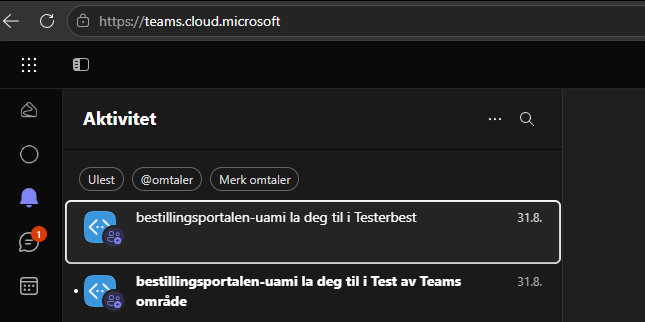
Vurder derfor navnet som en brukersynlig tekst, ikke bare et ressursnavn: standardverdien
bestillingsportalen-uamier gjenkjennelig nok for de fleste, men ønsker organisasjonen noe annet (f.eks. uten-uami-suffikset), settes det her før installasjon — å bytte navn senere oppretter en ny identitet som må få app-roller og rolletildelinger på nytt. -
pnpAppId– ID til PnP Entra-app registration du opprettet da du konfigurerte PnP PowerShell. -
siteLogoPath(valgfritt) – Sti til en firmalogo (ideelt lagret i SharePoint) som alle brukere har tilgang til, brukes som logo for opprettede områder. Sørg for at stien peker til et bilde. Hvis du ikke har et bilde, la dette stå tomt. -
guestEntraGroup(valgfritt) – Objekt-ID (anbefalt) eller visningsnavn på en Entra ID-gruppe som alle gjester invitert viaInviteGuests-webdelen legges inn i, i tillegg til området de inviteres til. Lar organisasjonen gi alle gjester en felles grunntilgang ett sted — f.eks. lesetilgang på hub-området og app-katalogen ved å gi gruppen tilgang der. Gjelder hele installasjonen (alle webdel-instanser), og en gjest som allerede er medlem hoppes stille over. Sikkerhetsgrupper og M365-grupper støttes; rolletildelbare og on-premises-synkroniserte grupper kan ikke skrives via Graph. Angis et visningsnavn må det matche nøyaktig én gruppe i tenanten — ellers feiler invitasjonen med en tydelig melding. La stå tomt for å skru av funksjonen. -
serviceAccountUPN– UPN til tjenestekontoen som brukes i løsningen – brukes til å koble Logic App API connections. Tjenestekontoen skal være en standard Microsoft 365-bruker med SPO/Exchange/Teams-lisenser og seeded Power Automate (E- og F-lisenser fungerer begge, se forutsetningene). Se Assign licenses to users. -
isEdu– Angir om tenanten er en Education-tenant. Hvistrue, installeres Education Teams Templates. Disse hoppes over hvisfalseeller blank.
Sensitivitetsmerker har ingen installasjonsparameter. Alt som trengs settes opp uansett (
SyncLabels,IP Labels-listen og app-tillatelsen), og merkingen bruker Automation-kontoens managed identity. Funksjonaliteten skrus på ved å setteEnableSensitivityLabelstiltrueiProvisioning Request Settings-listen etter installasjon – se Sensitivitetsmerker.
skipApplySPOTemplate– Hopper over anvendelse av PnP-mal på SharePoint-området. La stå somfalsemed mindre du har en spesifikk grunn til å hoppe over dette.
Steg 3: Kjør skriptet
Løsningen krever ingen egen Entra ID-app-registrering. Alt i drift autentiserer med managed identity, også sensitivitetsmerking. Den eneste app-registreringen som er involvert er PnP PowerShell-appen fra forutsetningene, som bare brukes under installasjonen.
Installasjon av ressurser
Neste steg er å kjøre deploy-skriptet.
Sørg for at kontoen du bruker på dette steget har owner-rettigheter til Azure-abonnementet, er SharePoint Administrator, og kan tildele app-roller til managed identities.
Skriptet bruker tre verktøy som hver har sin pålogging (Az PowerShell, Azure CLI og PnP PowerShell), men eksisterende sesjoner gjenbrukes: finner skriptet en cachet sesjon som matcher tenant/subscription i parameters.json, blir du spurt om å gjenbruke den (y) i stedet for å logge inn på nytt — ved gjentatte kjøringer slipper du dermed MFA-rundene. Svar n for å tvinge frisk innlogging (f.eks. med en annen konto).
- Åpne et PowerShell 7-vindu som administrator.
- Gå til
Scripts-mappen. - Kjør deploy-skriptet i PowerShell-vinduet –
.\deploy.ps1. Ligger parametrene i en annen fil ennparameters.json, angi den med-ParametersPath:.\deploy.ps1 -ParametersPath .\parameters-contoso.json. Skriptet må uansett kjøres fraScripts-mappen, og stopper umiddelbart med forslag til hvilke parameterfiler som finnes hvis stien er feil.
PnP PowerShell logger inn interaktivt — et nettleservindu åpnes ved første tilkobling i kjøringen; logg inn med kontoen du kjører skriptet med. Tokenet gjenbrukes for resten av kjøringen (innloggingen persisteres bevisst ikke på tvers av økter, så det ikke blir liggende tokens for kundetenants på maskinen).
Etter at alle innloggingene er fullført — men før noe opprettes eller endres — kjører skriptet alle forhåndssjekkene og viser en PRE-DEPLOYMENT CHECKLIST: én linje per sjekk (løsningsversjon, maler, tjenestekonto med lisens, område-alias, RBAC, resource providers, app-rolle-rettigheter, app-katalog, Node.js) med status OK, MISSING, WARNING eller SKIPPED, og en Fix:-linje med konkret løsning for hver mangel. Finnes MISSING-punkter stopper skriptet der — med hele mangellisten synlig, ikke bare første funn. Vil du bare ha statusoversikten uten å installere, kjør ./deploy.ps1 -Preflight. Deretter viser skriptet en PRE-FLIGHT SUMMARY: hvilken versjon som installeres (og hvilken miljøet står på fra før), hvilken parameterfil verdiene kom fra, hvilken Entra ID-tenant, Azure-subscription og SharePoint-tenant du faktisk er koblet til, hvilken konto du er logget inn med, språket (LCID) på tenantens rot-område, og hva som vil bli satt opp (ressursgruppe, SharePoint-område, Automation/managed identity, app-roller, runbooks, API-tilkoblinger, Logic Apps, SPFx). Kontroller at du er koblet til riktig miljø og bekreft med y — svarer du n avsluttes skriptet uten at noe er endret.
Om rot-områdets språk: linja
Root site languageviser LCID og språknavn for tenantens rot-område (https://<tenant>.sharepoint.com). Vi har sett problemer ved provisjonering av områder med et annet språk enn rot-området, så verdien vises for at du skal kunne vurdere det før du kjører. Den påvirker ingenting i seg selv, og skriptet stopper ikke på den — men vurder å setteDefaultLCIDiProvisioning Request Settingstil samme språk, og å begrenseLocales-listen (se Regionale innstillinger) hvis organisasjonen ikke har behov for å bestille områder på flere språk. Kan verdien ikke leses, står detcould not be read (...); det er kun en visningsverdi og blokkerer ikke installasjonen.
For gjentatte eller uovervåkede kjøringer: -SkipConfirmation hopper over denne prompten og gjenbruker cachede sesjoner, og -Force gjør i tillegg at «re-anvend PnP-template?»-prompten svares nei. -Force auto-godkjenner bevisst ikke de destruktive promptene (tømme slettet site/gruppe fra papirkurv, slette en aktiv gruppe) — de avbryter i stedet. Se Oppgraderingsveiledningen.
På slutten av kjøringen skriver skriptet ut en DEPLOYMENT SUMMARY — en statuslinje per delkomponent (tjenestekonto, SharePoint-område, ressursgruppe, Azure-ressurser, app-roller på begge managed identities, runbook-innhold og runbook-runtime, API-tilkoblinger, Logic Apps, SPFx-pakkene og versjonsstemplet) med OK, FAILED, WARNING eller SKIPPED, etterfulgt av en henvisning til de gjenstående manuelle stegene (Autorisere API-tilkoblinger her, deretter Konfigurasjonsveiledningen). Oppsummeringen vises også hvis skriptet stopper på en feil underveis, slik at du ser hvilke komponenter som rakk å fullføre.
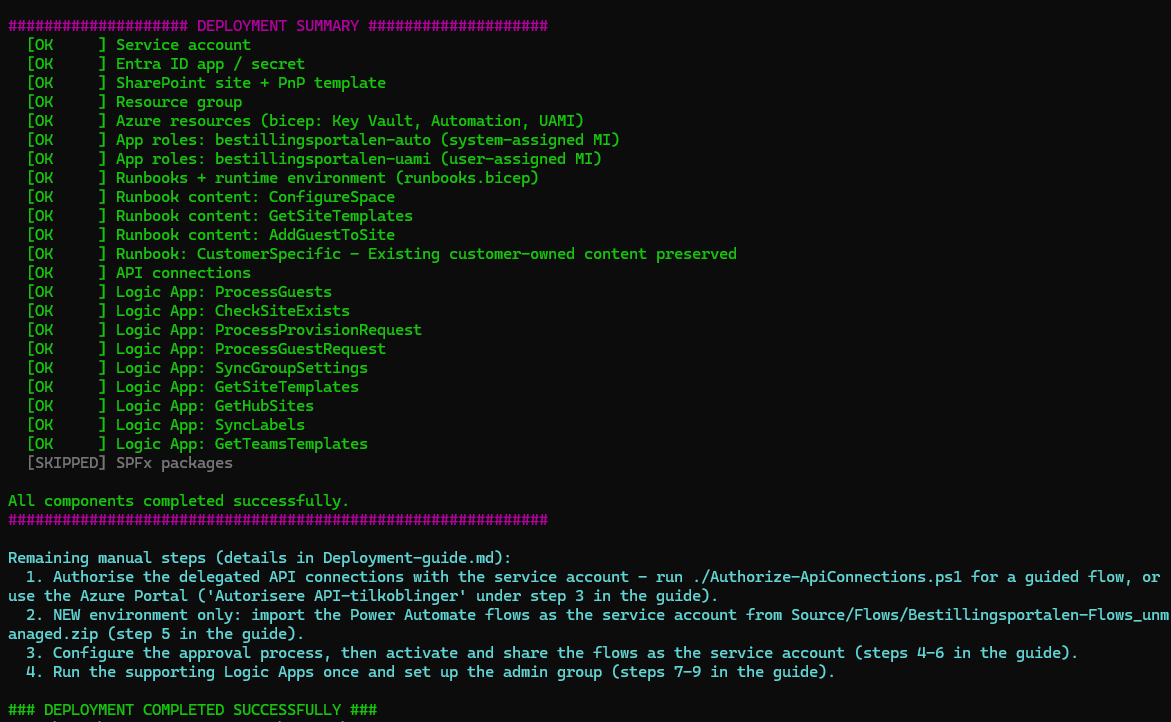
Om versjonsstemplet:
Version stamp-linja bekrefter at versjonen er skrevet inn i miljøet — som radeneInstalledVersionogInstalledDatei «Provisioning Request Settings», og som taggeneBestillingsportalenVersion/BestillingsportalenDeployedpå ressursgruppa. Det gjør at den som senere supporterer installasjonen kan lese av hvilken versjon den kjører, uten å gjette. Feilet noen komponenter, stemples ingenting: den gamle verdien beholdes med vilje, slik at en halvferdig kjøring ikke framstår som fullført. Se Hvilken versjon kjører miljøet?.
- Vises «DEPLOYMENT COMPLETED SUCCESSFULLY»: gå videre til neste steg.
- Vises «DEPLOYMENT COMPLETED WITH ERRORS» (exit-kode 1): se hvilke komponenter som feilet i oppsummeringen, rett årsaken og kjør skriptet på nytt. Vær særlig oppmerksom på
App roles-linjene — feiler disse vil Logic Apps få 401/403 ved kjøring selv om alt annet ser vellykket ut.
Kjøre uten Global Administrator (-SkipAppRoles)
App-rolletildelingen er det eneste steget i deploy.ps1 som krever Global Administrator. Har ikke kontoen din den rollen i tenanten:
-
Kjør
./deploy.ps1 -SkipAppRoles. Alt annet installeres som normalt, ogApp roles-linjene i DEPLOYMENT SUMMARY står somSKIPPEDmed en ferdig kommando i detaljene. -
Send én fil til organisasjonens Global Administrator:
Source/Scripts/AssignPermissionsToManagedIdentity.ps1, sammen med kommandoen skriptet skrev ut — den har tenant-ID og begge identitetenes object-ID-er ferdig utfylt:./AssignPermissionsToManagedIdentity.ps1 -TenantId <tenantId> -AutomationIdentityId <objectId> -UamiId <objectId> -
GA-en trenger PowerShell 7+ og Microsoft.Graph-modulen (
Install-Module Microsoft.Graph.Applications), logger inn interaktivt, og godkjenner scopeneAppRoleAssignment.ReadWrite.All+Application.Read.All. Rollelistene er innbakt i skriptet og dokumentert i Datatilgang og sikkerhet. -
Frem til kommandoen er kjørt får Logic Apps 401/403 — bestillinger kan ikke behandles. Nye app-roller kan bruke noen minutter på å propagere, og managed identity-tokens caches i opptil ~24 timer.
Kommandoen er idempotent — eksisterende roller hoppes over, så den kan trygt kjøres på nytt, også etter en oppgradering som legger til nye roller.
Skriptet kan kjøres på nytt så mange ganger som nødvendig uten at ressurser må slettes — fullførte komponenter oppdateres idempotent. Ved re-kjøring mot et eksisterende miljø:
- Eksisterende SharePoint-område gjenkjennes (du får spørsmål der det er relevant).
- På spørsmålet om PnP-malen:
ynullstiller ingenting — malens DataRows brukerUpdateBehavior="Skip", så eksisterende listeelementer røres aldri;yoppdaterer skjema/views og legger til manglende standardrader. Svarnfor å hoppe over malen helt (skriptet henter da bare liste-ID-ene). Skal du kun oppdatere Logic Apps/runbooks, hopper-SkipSharepointSiteover hele områdesteget inkludert denne prompten. - App-roller sjekkes per rolle og tildeles kun det som mangler; Logic Apps og API-tilkoblinger oppdateres til malens definisjon.
- Sjekk at de delegerte API-tilkoblingene fortsatt står som
Connectedetterpå — en re-deploy kan i noen tilfeller kreve re-autorisering.
For senere oppdateringer av et miljø i drift, bruk ./deploy.ps1 -Upgrade (se Oppgraderingsveiledning) — den hopper over listeutfylling og områdeoppsett helt.
Runbookene vises som «PowerShell 5.1» i portalen — det er normalt
Runbookene kjører på PowerShell 7.4 i runtime environmentet bestillingsportalen-ps74 (kreves av PnP.PowerShell 3.x), men Automation-kontoens standard Runbooks-blad viser dem som «PowerShell 5.1». Det er en dokumentert begrensning i den gamle portalopplevelsen, som ikke kjenner runtime environments over 7.2:
«Runbooks created in Runtime environment experience with Runtime version PowerShell 7.2+ would show as PowerShell 5.1 runbooks in old experience.»
Slik ser du de riktige verdiene: åpne Automation-kontoen i Azure Portal og bytt til Runtime environment-opplevelsen (bryteren ligger i banneret øverst på Automation-konto-oversikten / under Process Automation). Da vises både runtime environment og faktisk PowerShell-versjon korrekt for hver runbook, og bestillingsportalen-ps74 blir synlig med sine pakker.
Du trenger normalt ikke sjekke dette manuelt: deploy.ps1 leser properties.runtimeEnvironment via REST for hver runbook og rapporterer Runbook runtime environment i DEPLOYMENT SUMMARY. Står den OK, kjører runbookene på 7.4 uansett hva Runbooks-bladet viser. Står den FAILED, er det et reelt problem — da ville produksjonsrunbookene feilet med Connect-PnPOnline is not recognized.
Trenger du grunnsannheten fra inne i en jobb, kjør Source/Diagnostics/Test-RunbookRuntime.ps1 — den skriver ut $PSVersionTable og modulversjonene som faktisk er lastet.
Autorisere API-tilkoblinger
De fire delegerte API-tilkoblingene må autoriseres interaktivt med tjenestekontoen. Selve innloggingen kan ikke automatiseres (delegert OAuth krever at kontoen selv logger inn), men alt rundt er skriptet:
Anbefalt: kjør hjelpeskriptet fra Scripts-mappen (bruker az CLI-sesjonen fra deploy):
./Authorize-ApiConnections.ps1
Skriptet sjekker status på alle fire tilkoblingene (hopper over de som allerede er Connected), åpner en samtykkelenke i nettleseren per tilkobling — logg inn som tjenestekontoen, ikke admin-kontoen din — fanger opp samtykket og verifiserer at statusen blir Connected til slutt. Kan kjøres på nytt når som helst, f.eks. etter en oppgradering hvis en tilkobling står som Error.
Underveis viser Microsoft en advarsel om at «this connection was created from a different organization» med phishing-varsel. Det er forventet: samtykkelenken genereres av admin-sesjonen din, mens tjenestekontoen er den som samtykker. Huk av
I have verified this request and trust the sourceog velgAllow access.
Alternativt manuelt i Azure Portal: gå til ressursgruppen → klikk på tilkoblingen (bestillingsportalen-o365, -o365users, -spo, -teams) → Edit API connection → Authorize (logg inn som tjenestekontoen) → Save.
SPFx-løsninger (webdelene ProjectProvision og InviteGuests)
Deploy-scriptet bygger og publiserer automatisk alle SPFx-løsninger under Source/SharePointFramework/*/ til tenant app-katalogen via Add-PnPApp -Overwrite -Publish. Konkret betyr det at bp-provision-web-parts.sppkg (som inneholder bestillings-webdelen ProjectProvision og InviteGuests-webdelen) blir lastet opp og publisert tenant-wide når deploy fullføres.
Når webdelen er publisert kan den legges til på en hvilken som helst SharePoint-side. Husk å konfigurere guestRequestSiteUrl i property pane til URL-en til Bestillingsportalen-admin-området slik at gjesteforespørsler skrives til riktig liste.
Hopp over SPFx-bygg/publisering hvis du allerede har bygget manuelt eller kun vil deploye Azure-ressurser:
./deploy.ps1 -SkipSPFxDeploy
Teams-appen
Bestillingsportalen skal også være tilgjengelig som personlig app i Teams. Som del av SPFx-distribusjonen pakker deploy.ps1 Teams-app-manifestet (ProvisionWebParts/teams/, versjon synkronisert fra package-solution.json) til bestillingsportalen-teams-app.zip og forsøker å publisere den til Teams-appkatalogen via Graph. Automatisk publisering krever delegert AppCatalog.ReadWrite.All på PnP-appen (se PnP PowerShell App Registration) — en tillatelse de fleste tenanter ikke gir. Regn derfor med å laste opp appen manuelt (skriptet minner om det på slutten av kjøringen):
- Åpne Teams admin center →
Teams-apper→Administrer apper Handlinger→Last opp ny app, og velgSource/SharePointFramework/ProvisionWebParts/sharepoint/solution/bestillingsportalen-teams-app.zip(produseres av deploy-skriptet, som også skriver ut stien)- Finnes appen Bestillingsportalen i katalogen fra før (f.eks. synkronisert fra Prosjektportalen 365 tidligere), åpne den eksisterende appen og bruk
Last opp filfor å oppdatere den i stedet - Verifiser at appen åpner i Teams
Steget trengs ved førstegangsinstallasjon og ved oppgraderinger som gir ny appversjon. Ikke bruk Sync to Teams-knappen i SharePoint-appkatalogen — den er upålitelig (deaktivert eller «Failed to sync» i mange tenanter), og zip-opplastingen gjør nøyaktig det samme.
Videre: Konfigurasjonsveiledningen
Den skriptede delen av installasjonen er nå ferdig. Resten — godkjenningsoppsett, import og aktivering av flyten, deling med brukerne, støtte-Logic Apps, aktivering av maler/huber, administratorgruppe og en verifiserende testbestilling — gjøres uten Azure-tilganger og er beskrevet i Konfigurasjonsveiledningen.
Tidsforsinkelse på app-rollene: rollene tildeles under deployen (eller av en Global Administrator ved
-SkipAppRoles), men managed identity-tokens utstedes med rollene som gjaldt på utstedelsestidspunktet og caches i opptil ~24 timer i Azure-infrastrukturen. De første timene etter en fersk installasjon kan Logic Apps og runbooks derfor få sporadiske 401/403 eller Graph-feil av typenRoles on the request ''— også blandet, der noen kall lykkes og andre feiler i samme kjøring — selv om alt er riktig konfigurert. Dette leger seg selv og krever ingen handling. Verifiseringssteget i konfigurasjonsveiledningen tar høyde for det.