
Konfigurasjon og funksjoner
Godkjenningsflyt
Bestillingsportalen inkluderer en Power Automate-flyt (Provisioning Request Approval) som håndterer godkjenning av bestillinger opprettet av brukere.
Godkjenning av bestillinger kan skje på to måter:
- Power Automate Approval-handling (godkjennings-epost og Approvals-app i Teams).
- Microsoft Teams Adaptive Card-godkjenning (adaptivt kort postet i en Teams-kanal).
Flyten kjører når statusen på en bestilling i Provisioning Requests-listen endres til Submitted (brukeren sender inn bestillingen i Bestillingsportalen webdel eller Teams app).
Når du installerer løsningen, sørg for å følge «Steg 1: Konfigurere godkjenningsprosess» i Konfigurasjonsveiledningen for å sette opp godkjenning. Hvis du vil endre godkjenningsmetoden – f.eks. bytte fra Approvals til Teams adaptive cards – følger du samme steg i veiledningen.
Påminnelser om godkjenning
Hvis godkjenningsprosessen er konfigurert til å bruke Approvals, kan påminnelses-eposter sendes til godkjenner(ne). Disse konfigureres i Provisioning Request Settings-listen.
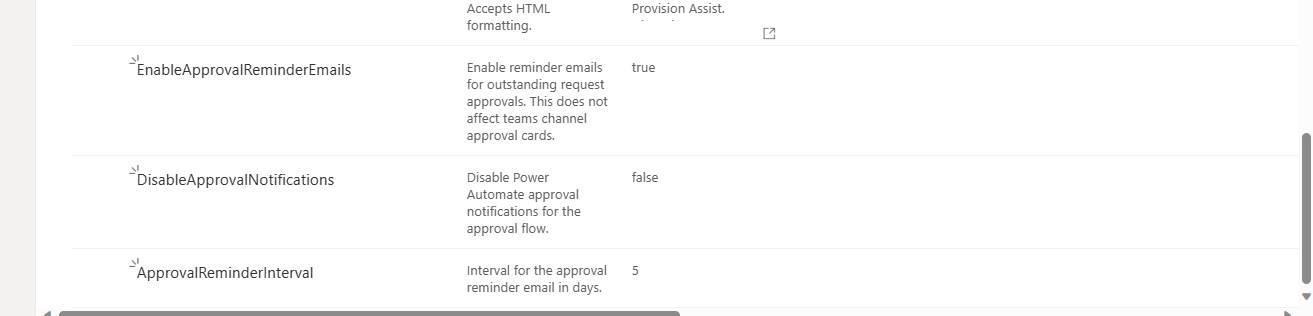
Rediger listeelementene og endre verdien etter behov:
EnableApprovalReminderEmails– Aktiver eller deaktiver påminnelses-eposter til godkjennerne (true/false).DisableApprovalNotifications– Deaktiver de innebygde Power Automate-varslene om godkjenning. Nyttig hvis du vil redigere flyten og legge til en egen varselepost.ApprovalReminderInterval– Intervall (i dager) før en påminnelses-epost sendes til godkjennerne.
Varsel når området er opprettet
Når ProcessProvisionRequest har opprettet og konfigurert området, sender den et «Område opprettet»-varsel som Teams-kort (Post_space_created_adaptive_card) og e-post (Send_space_created_email). Mottakeren er den bestillingen ble registrert på vegne av (RequestedBy), ellers bestilleren (Author).
NotifyApproverOnSpaceCreated– Nårtrue, sendes samme kort og e-post også til godkjenneren av bestillingen (Approver). Nyttig når godkjenneren skal sette opp området etterpå, for eksempel med Prosjektportalens oppsettveiviser. Varselet hoppes over når godkjenneren er den samme som bestilleren, og når bestillingen ble automatisk godkjent og derfor ikke har noen godkjenner. Standardverdien erfalse.
Prosess
På et overordnet nivå fungerer Provisioning Request Approval-flyten slik:
- Oppdaterer statusen på bestillingen til
Pending Approval. - Henter innstillinger fra
Provisioning Request Settings-listen. - Sender enten en godkjenningsoppgave til godkjenner(ne) ELLER poster et Teams adaptive card.
- Venter på godkjenning og sender påminnelser til godkjenner(ne) avhengig av påminnelsesinnstillingene.
- Sjekker godkjenningsresponsen – oppdaterer bestillingsstatusen til
ApprovedellerRejected. - Konkatinerer godkjenningskommentarer.
- Sender epost og adaptive card i Teams til bestilleren for å varsle om utfallet.
Bestillinger som blir Approved trigger provisjonering.
Avviste bestillinger kan redigeres av brukere i webdel eller Teams app og sendes inn på nytt.
Som nevnt over kan du redigere godkjenningsflyten. Hvis løsningen oppgraderes i fremtiden, vil imidlertid ikke oppdateringer av godkjenningsflyten anvendes i tenanten din.
Godkjenning kun av Public-områder
Bestillingsportalen kan konfigureres til kun å kreve godkjenning for Public-områder. Hvis konfigurert, vil bestillinger satt til Private automatisk godkjennes av godkjenningsflyten.
En innstilling i Provisioning Request Settings aktiverer/deaktiverer funksjonaliteten.
Oppdater verdien på innstillingen EnablePublicSpaceApprovalOnly til true eller false.
Dette er designet for organisasjoner der Private-områder anses å ha lavere risiko enn Public-områder.
Merk: Dette alternativet er kanskje ikke tilgjengelig i den installerte versjonen av Bestillingsportalen. Kjør en oppgradering (eller re-appliser PnP-malen) — manglende standardinnstillinger, inkludert EnablePublicSpaceApprovalOnly, opprettes da automatisk med standardverdi uten at eksisterende innstillinger endres. Aktiver eller deaktiver deretter funksjonaliteten ved å sette Value på elementet til true eller false i Provisioning Request Settings-listen.